🖥️ Auditoría
Objetivo Principal: Permite al usuario consultar y supervisar el registro de actividad del sistema, visualizando acciones realizadas, accesos, cambios y eventos generados dentro de la plataforma.
📸 Mapeo de interfaz
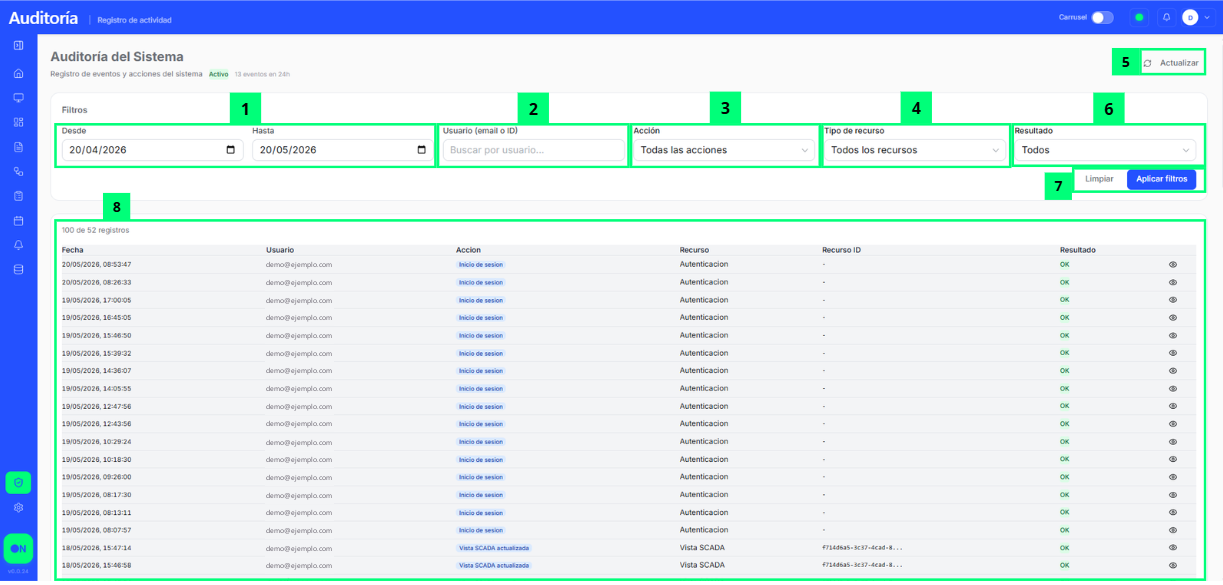
🧩 Despiece de elementos funcionales
Los elementos marcados con — no aparecen señalados en la captura: existen en la versión 0.4.46 pero la imagen no los numera.
| # | Nombre del Elemento | Tipo | Destino / Acción | Descripción Funcional |
|---|---|---|---|---|
| 1 | Filtro de rango temporal | Selector de fecha | Filtrar registros | Permite al usuario definir el periodo de tiempo sobre el que se consultarán los eventos de auditoría. Al abrir la sección viene cargado el último mes de actividad. Para consultar otro periodo, el usuario debe indicar una fecha en “Desde” y otra en “Hasta” y pulsar “Aplicar filtros”; si la búsqueda no devuelve resultados, la pantalla ofrece el atajo “Ampliar a últimos 90 días”. |
| 2 | Buscador de usuario | Campo de búsqueda | Filtrar por usuario | Permite al usuario localizar registros de auditoría asociados a usuarios concretos mediante su correo o su identificador. Para utilizarlo, el usuario debe escribir en el campo “Usuario (email o ID)” el correo o el identificador de la persona —basta con una parte, mínimo dos caracteres— y pulsar “Aplicar filtros” para que la búsqueda se ejecute. |
| 3 | Filtro de acción | Filtro desplegable | Filtrar acciones | Permite al usuario mostrar únicamente determinados tipos de acciones registradas dentro del sistema. Para utilizarlo, el usuario debe abrir el desplegable y seleccionar la acción que desea visualizar. |
| 4 | Filtro de tipo de recurso | Filtro desplegable | Filtrar recursos | Permite al usuario visualizar eventos relacionados con módulos o recursos específicos de la plataforma. Para utilizarlo, el usuario debe seleccionar el tipo de recurso desde el menú desplegable correspondiente. |
| 5 | Botón "Actualizar" | CTA Secundario | Refrescar auditoría | Permite al usuario actualizar manualmente los registros y eventos mostrados en pantalla para consultar la información más reciente. Para utilizarlo, el usuario debe pulsar el botón “Actualizar”. |
| 6 | Filtro de resultado | Filtro desplegable | Filtrar resultados | Permite al usuario visualizar registros según el resultado de la acción ejecutada, como éxito o error. Para utilizarlo, el usuario debe seleccionar el resultado deseado desde el filtro desplegable. |
| 7 | Acciones de filtrado | CTA Secundario | Aplicar o limpiar los filtros | Permite al usuario aplicar los filtros configurados o volver a los valores por defecto. Para utilizarlo, el usuario debe pulsar “Aplicar filtros” para lanzar la consulta o “Limpiar” para restablecerlos. Ningún filtro tiene efecto hasta que se pulsa “Aplicar filtros”. |
| 8 | Registro de auditoría | Tabla de eventos | Consultar actividad | Permite al usuario visualizar el historial detallado de eventos y acciones realizadas dentro de la plataforma, con el recuento de registros cargados sobre la tabla. Para utilizarlo, el usuario puede consultar las columnas Fecha, Usuario, Acción, Recurso, Recurso ID y Resultado directamente en la tabla, y pulsar sobre una fila —o sobre el icono del ojo situado al final— para abrir la ventana “Detalle del Evento”, con el usuario y su rol, la acción, el recurso afectado, el contexto del evento y, si se despliega, los detalles técnicos. El listado va cargando más registros a medida que se baja por la tabla. |
| — | Estado del registro de auditoría | Indicador informativo | — | Muestra, junto al título de la pantalla, si el registro está “Activo”, si aparece “Sin conexión a Firestore” —el registro está activado pero la plataforma no puede leer los eventos— o si está “Deshabilitado”. A su lado se indica cuántos eventos se han registrado en las últimas 24 horas. |
💡 Guía de uso
La sección de Auditoría permite supervisar toda la actividad registrada dentro de la plataforma, facilitando el seguimiento de accesos, modificaciones y acciones ejecutadas por los usuarios. El acceso está reservado a los perfiles de administración de la cuenta: quienes tienen perfil Mantenimiento o Usuario no ven esta sección en el menú lateral ni pueden consultar el registro. Auditoría comparte el bloque inferior del menú lateral con Empresas, la pantalla desde la que se administran las empresas de la plataforma, aunque esa última solo la ve el perfil Admin Global y queda fuera de este manual.
Desde la parte superior puedes filtrar por fecha, usuario, acción, recurso o resultado para localizar rápidamente eventos específicos. La consulta arranca siempre con el último mes de actividad, y ningún cambio en los filtros se aplica hasta que pulsas “Aplicar filtros”. La tabla principal muestra información detallada de cada registro —quién realizó la acción, sobre qué recurso se ejecutó y cuál fue el resultado obtenido— y, al pulsar sobre una fila, abre la ventana “Detalle del Evento” con el contexto completo de lo ocurrido. En este mismo registro quedan también las acciones que el copiloto ejecuta tras la aprobación de una persona, con la cuenta que dio el visto bueno y el momento en que se ejecutaron.
Esta sección resulta especialmente útil para tareas de supervisión, trazabilidad, seguridad y análisis operativo dentro del entorno industrial.