🖥️ Alarmas – Overview (Centro de Alarmas)
Objetivo Principal: Permite al usuario obtener una visión global y en tiempo real del estado del sistema de alarmas, incluyendo métricas clave, alarmas prioritarias activas, incidentes en curso y distribución de alarmas por prioridad.
📸 Mapeo de Interfaz
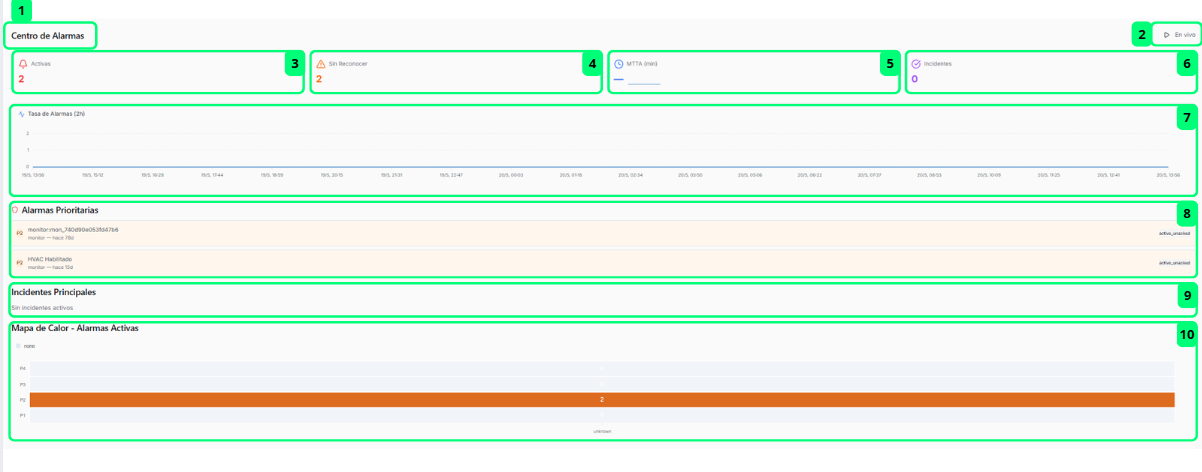
🧩 Despiece de Elementos Funcionales
Los elementos marcados con — no aparecen señalados en la captura: existen en la versión 0.4.46 pero la imagen no los numera.
| # | Nombre del Elemento | Tipo | Destino / Acción | Descripción Funcional |
|---|---|---|---|---|
| 1 | Título "Centro de Alarmas" | Cabecera informativa | — | — |
| 2 | Botón "En vivo" | Botón conmutador | Pausa o reanuda la llegada de novedades | El panel llega en vivo por defecto. Púlsalo para congelar la vista cuando entren muchas alarmas a la vez: el botón pasará a "Pausado" y verás cuántos avisos quedan pendientes; vuelve a pulsarlo para reanudar y aplicarlos de golpe. |
| 3 | KPI "Activas" | Tarjeta de métrica | — | Comprueba este valor de un vistazo para saber si hay alarmas que requieren atención inmediata. |
| 4 | KPI "Sin Reconocer" | Tarjeta de métrica | — | Revisa este valor para saber cuántas alarmas están esperando ser reconocidas por un operador. Reconocerlas es también una de las acciones que puede proponer el copiloto, aunque no se ejecuta hasta que alguien la aprueba. |
| 5 | KPI "MTTA (min)" | Tarjeta de métrica | — | Úsalo para evaluar si el equipo está respondiendo a las alarmas dentro del tiempo objetivo establecido. |
| 6 | KPI "Incidentes" | Tarjeta de métrica | — | Comprueba este valor para saber si alguna alarma ha generado un incidente que requiera seguimiento. |
| 7 | Gráfico "Tasa de Alarmas (2h)" | Gráfico de línea temporal | — | Úsalo para detectar picos de actividad inusuales y anticipar situaciones de sobrecarga operativa. |
| 8 | Sección "Alarmas Prioritarias" | Listado informativo | — | Revisa este listado para identificar qué alarmas llevan más tiempo activas sin ser atendidas y priorizarlas. Cada fila muestra la severidad, el nombre de la regla, la categoría, el tiempo transcurrido y el estado; para abrir la ficha de una alarma, pulsa su barra en la pestaña Timeline. |
| 9 | Sección "Incidentes Principales" | Listado informativo | — | Comprueba esta sección para saber si alguna alarma ha escalado a un incidente que requiera gestión específica. |
| 10 | Mapa de Calor "Alarmas Activas" | Visualización / Mapa de calor | — | Cruza el nivel de severidad (P1 a P4, en filas) con la categoría de las alarmas activas sin reconocer (en columnas). Úsalo para ver de un vistazo dónde y con qué gravedad se concentran las alarmas. Si no hay ninguna, indica "Sin alarmas activas para visualizar". |
| — | Bloque "Para empezar:" | Panel de ayuda contextual | — | Aparece únicamente cuando no hay alarmas activas ni incidentes. Te indica los tres pasos iniciales: configurar monitores en la pestaña Monitores, crear reglas en la pestaña Reglas y esperar a que las alarmas aparezcan por sí solas. |
💡 Guía de Uso
La pestaña Overview del Centro de Alarmas es el panel de control principal para la supervisión del estado de alarmas en tiempo real. Los cuatro KPIs de la cabecera (3–6) ofrecen de un vistazo las métricas más críticas: número de alarmas activas, alarmas pendientes de reconocimiento, tiempo medio de respuesta e incidentes abiertos. El gráfico de tasa de alarmas (7) permite identificar picos de actividad en las últimas horas, mientras que la sección Alarmas Prioritarias (8) muestra hasta cinco alarmas de severidad P1 y P2 que siguen activas y sin reconocer, ordenadas por gravedad y por antigüedad; si no hay ninguna, indica "Sin alarmas P1/P2 activas". Por último, el Mapa de Calor (10) proporciona una visión rápida de cómo se reparten las alarmas activas entre niveles de severidad y categorías, facilitando la priorización de la respuesta operativa; si necesitas bajar de esa visión global a un activo concreto, la ficha de cada equipo reúne sus alarmas activas y su historial reciente. El panel se actualiza solo mientras el botón muestre En vivo (2); púlsalo para pausarlo si necesitas analizar la pantalla sin que cambie bajo tus pies. Si el panel aparece a cero en todos sus indicadores, verás además un bloque "Para empezar:" con los pasos iniciales de configuración.