🖥️ Gestión de Tareas — Vista Lista
Objetivo Principal: Permite al usuario consultar, filtrar y gestionar todas las tareas del sistema mediante una vista en formato lista con opciones de búsqueda, filtrado por estado, prioridad y tipo, y acceso rápido a la creación de nuevas tareas.
📸 Mapeo de Interfaz
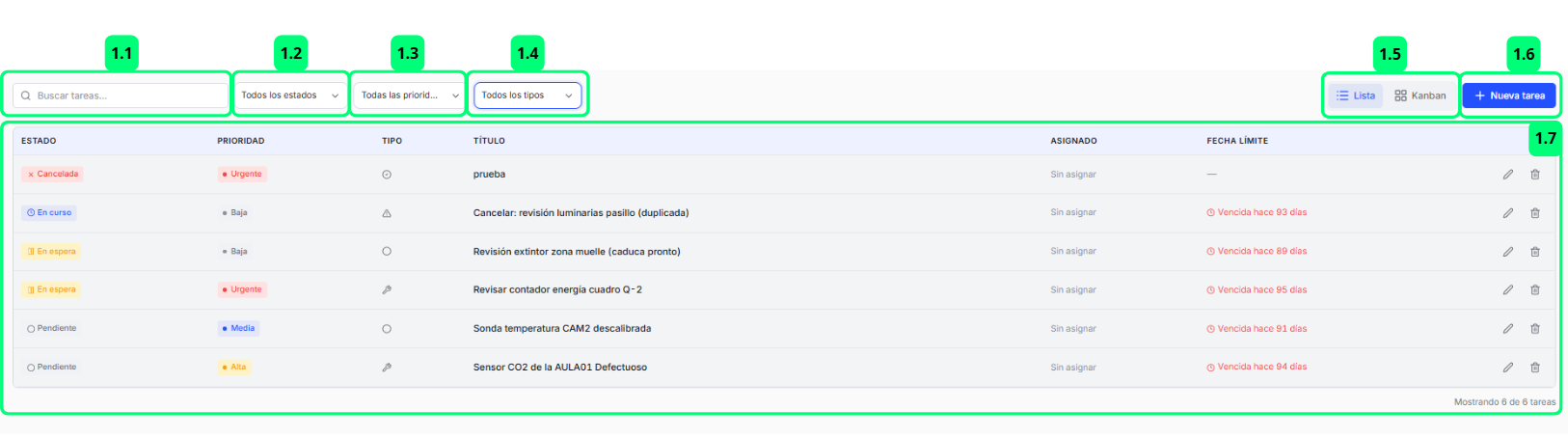
🧩 Despiece de Elementos Funcionales
Los elementos marcados con — no aparecen señalados en la captura: existen en la versión 0.4.46 pero la imagen no los numera.
| # | Nombre del Elemento | Tipo | Destino / Acción | Descripción Funcional |
|---|---|---|---|---|
| 1.1 | Buscador "Buscar tareas…" | Campo de búsqueda | Filtra el listado en tiempo real | Permite localizar tareas escribiendo texto libre. El listado se filtra automáticamente poco después de dejar de escribir, mostrando las tareas cuyo título o descripción contienen el término introducido, sin distinguir mayúsculas de minúsculas. |
| 1.2 | Filtro "Todos los estados" | Lista desplegable | Filtra por estado de tarea | Permite filtrar el listado mostrando únicamente las tareas que se encuentran en el estado seleccionado: Pendiente, En curso, En espera, Completada o Cancelada. Por defecto muestra todos los estados. |
| 1.3 | Filtro "Todas las prioridades" | Lista desplegable | Filtra por prioridad de tarea | Permite filtrar el listado por nivel de prioridad (Urgente, Alta, Media, Baja). Por defecto muestra todas las prioridades. |
| 1.4 | Filtro "Todos los tipos" | Lista desplegable | Filtra por tipo de tarea | Permite filtrar el listado por tipo de tarea: Incidencia, Mantenimiento, Inspección, Mejora u Otro. Por defecto muestra todos los tipos. En la tabla, el tipo se representa con un icono; sitúa el ratón sobre él para ver su nombre. |
| 1.5 | Selector de vista "Lista / Kanban" | Botones de alternancia | Cambia el modo de visualización | Permite alternar entre la vista en formato Lista y la vista en formato Kanban. Para utilizarlo, el usuario debe pulsar el botón correspondiente al modo de visualización deseado. |
| 1.6 | Botón "+ Nueva tarea" | CTA Principal | Abre formulario de creación | Permite iniciar el proceso de creación de una nueva tarea. Para utilizarlo, el usuario debe pulsar el botón y completar los campos del formulario que se mostrará a continuación. Este botón solo aparece si tu rol tiene permisos de escritura; los usuarios de solo lectura no lo verán. |
| 1.7 | Tabla de tareas | Listado interactivo | Muestra y gestiona las tareas | Presenta todas las tareas en formato tabla con las columnas Estado, Prioridad, Tipo, Título, Asignado y Fecha límite. Las cabeceras Estado, Prioridad, Título y Fecha límite son pulsables: al hacer clic ordenan el listado por esa columna y una flecha indica si el orden es ascendente o descendente. La columna Fecha límite muestra un texto relativo: "Vencida hace X días" en rojo si la fecha ya pasó, "Vence hoy", "Vence mañana" o "Vence en X días" cuando quedan menos de siete días, y la fecha completa a partir de ahí; las tareas sin fecha muestran un guion y las completadas o canceladas no se marcan como vencidas. Bajo la tabla se indica cuántas tareas se están mostrando sobre el total. Cada fila incluye acciones de edición (icono lápiz) y de cancelación o eliminación (icono papelera): sobre una tarea activa cancela; sobre una tarea ya cancelada elimina definitivamente. Esta columna de acciones solo se muestra a los usuarios con permisos de escritura. |
| — | Botón "Limpiar filtros" | Botón secundario | Restablece los filtros | Aparece junto a los desplegables en cuanto hay algún filtro o búsqueda activos y devuelve el listado a su estado inicial. |
| — | Panel lateral "Detalle de tarea" | Panel lateral | Muestra la tarea completa | Se abre al pulsar sobre cualquier fila, fuera de los iconos de acción. Tiene dos pestañas: "Resumen", con el título, los distintivos de estado y prioridad, la descripción, una fila de botones "Cambiar estado" que mueve la tarea de estado con un solo clic y los datos de Tipo, Severidad, Categoría, Fecha límite, Asignado a, Duración estimada, Equipo, Subestado, Reporte de fallo, Etiquetas, Checklist y Resolución; y "Comentarios", donde se leen y publican comentarios sobre la tarea. Los botones de editar y de cancelar o eliminar del panel, y los botones "Cambiar estado", solo aparecen si tu rol tiene permisos de escritura. Está descrito elemento a elemento en Detalle de tarea. |
💡 Guía de Uso
La vista Gestión de Tareas centraliza el seguimiento y control de todas las tareas del sistema en un único listado estructurado. Las acciones de creación, edición y cancelación solo están disponibles para las cuentas con permisos de escritura: una cuenta de solo lectura puede consultar, filtrar y abrir el detalle de las tareas, pero no modificarlas.
No todas las tareas del listado se dan de alta desde aquí. Las hay que crea solo un plan de mantenimiento preventivo cuando le llega el vencimiento, y las tituladas "[Alarma] …" salen del botón "Crear Tarea" de la ficha de una alarma, con su contexto ya copiado y vinculadas a ella.
El copiloto también puede crear o actualizar una tarea si se lo pides, pero nunca lo hace por su cuenta: prepara una propuesta que has de aprobar y solo entonces la tarea aparece en el listado.
Se utiliza principalmente para:
- Consultar el estado global de todas las tareas
- Localizar tareas específicas mediante búsqueda o filtros
- Identificar tareas vencidas o con prioridad urgente
- Consultar el detalle completo de una tarea y comentar sobre ella
- Crear nuevas tareas desde el acceso directo
- Editar, cancelar o eliminar tareas existentes
- Alternar entre la vista lista y la vista kanban según preferencia
✅ Cómo utilizar esta vista correctamente
- Accede a la sección de Tareas desde el menú principal.
- Utiliza los filtros de estado, prioridad y tipo para acotar el listado. Cuando haya algún filtro o búsqueda activos, pulsa "Limpiar filtros" para volver al listado completo.
- Usa el buscador para localizar una tarea por su título o por su descripción.
- Pulsa sobre cualquier fila para abrir el panel lateral "Detalle de tarea", con las pestañas "Resumen" y "Comentarios". Desde ese panel puedes cambiar el estado de la tarea con un solo clic, consultar todos sus datos y añadir comentarios.
- Pulsa el icono de lápiz en cualquier fila para editar una tarea existente.
- Pulsa el icono de papelera para cancelar una tarea. La aplicación pide confirmación y avisa de que la tarea pasará al estado "Cancelada", desde donde podrás recuperarla cambiándole el estado. Si la tarea ya está cancelada, ese mismo icono pasa a llamarse "Eliminar" y borra la tarea de forma permanente e irreversible.
- Pulsa "+ Nueva tarea" para crear una nueva tarea desde cero; si corresponde a un activo concreto, créala mejor desde la pestaña "Tareas" de su ficha en Equipos, porque así nace ya vinculada a él.
- Alterna a la vista Kanban si prefieres una visualización por columnas de estado.