🖥️ Gestión de Tareas — Vista Kanban
Objetivo Principal: Permite al usuario visualizar y gestionar todas las tareas del sistema organizadas por columnas de estado, cambiar el estado de una tarea arrastrando su tarjeta de una columna a otra y seguir el flujo de trabajo de un vistazo.
📸 Mapeo de Interfaz
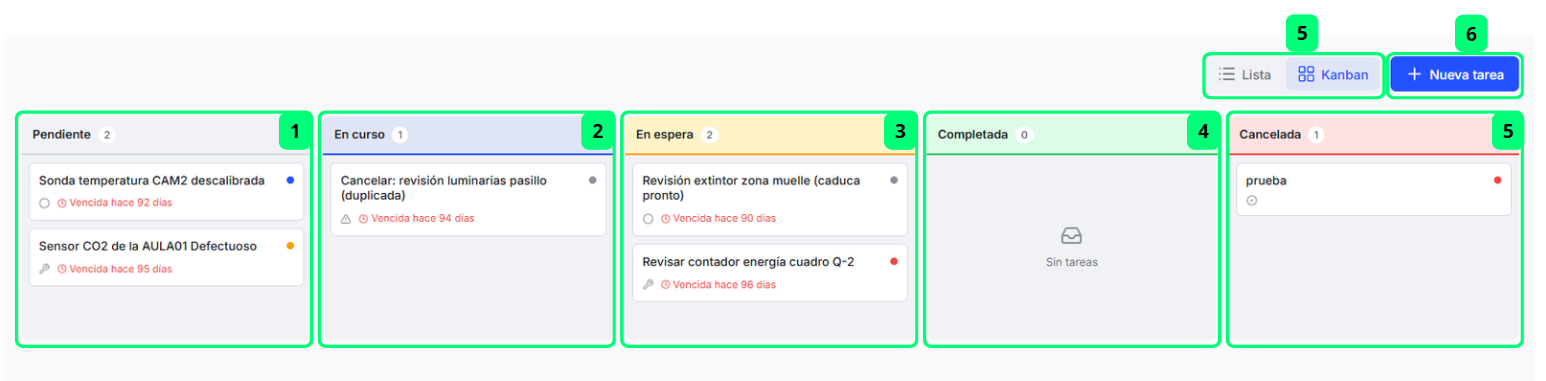
🧩 Despiece de Elementos Funcionales
Los elementos marcados con — no aparecen señalados en la captura: existen en la versión 0.4.46 pero la imagen no los numera. El número 5 aparece dos veces en la captura: señala tanto la columna "Cancelada" como el selector de vista de la barra superior.
| # | Nombre del Elemento | Tipo | Destino / Acción | Descripción Funcional |
|---|---|---|---|---|
| 1 | Columna "Pendiente" | Columna de estado | Agrupa tareas pendientes | Muestra todas las tareas en estado Pendiente. El encabezado indica el número de tareas de la columna. Cada tarjeta muestra el título de la tarea, su tipo mediante icono, su prioridad mediante punto de color y la fecha límite, en rojo si está vencida. |
| 2 | Columna "En curso" | Columna de estado | Agrupa tareas en progreso | Muestra todas las tareas en estado En curso. El encabezado indica el número de tareas de la columna. Cada tarjeta muestra el título, tipo, prioridad y fecha límite de la tarea. |
| 3 | Columna "En espera" | Columna de estado | Agrupa tareas en espera | Muestra todas las tareas en estado En espera. El encabezado indica el número de tareas de la columna. Cada tarjeta muestra el título, tipo, prioridad y fecha límite de la tarea. |
| 4 | Columna "Completada" | Columna de estado | Agrupa tareas completadas | Muestra todas las tareas finalizadas. El encabezado indica el número de tareas de la columna. Como el resto de columnas, cuando se queda vacía muestra el mensaje "Sin tareas" junto a un icono ilustrativo. |
| 5 | Columna "Cancelada" | Columna de estado | Agrupa tareas canceladas | Muestra todas las tareas canceladas. El encabezado indica el número de tareas de la columna. Cada tarjeta muestra el título, un punto de color con la prioridad, el icono del tipo de tarea y, si los tiene, la fecha límite, las iniciales del responsable y sus etiquetas. |
| 5 | Selector de vista "Lista / Kanban" | Botones de alternancia | Cambia el modo de visualización | Permite alternar entre la vista en formato Lista y la vista en formato Kanban. Para utilizarlo, el usuario debe pulsar el botón correspondiente al modo de visualización deseado. El botón activo aparece resaltado. |
| 6 | Botón "+ Nueva tarea" | CTA Principal | Abre formulario de creación | Permite iniciar el proceso de creación de una nueva tarea. Para utilizarlo, el usuario debe pulsar el botón y completar los campos del formulario que se mostrará a continuación. Es la única acción de la barra superior del tablero, que —a diferencia de la vista Lista— no incluye buscador ni filtros. Este botón solo aparece si tu rol tiene permisos de escritura; los usuarios de solo lectura no lo verán. |
| — | Tarjetas de tarea | Elemento arrastrable | Cambia el estado de la tarea y abre su detalle | Cada tarjeta se puede arrastrar y soltar sobre otra columna; al soltarla, la tarea pasa al estado de esa columna. La columna de destino se resalta mientras arrastras. Al pulsar una tarjeta se abre el panel lateral "Detalle de tarea", con las pestañas "Resumen" y "Comentarios". El arrastre solo está disponible para los usuarios con permisos de escritura: los de solo lectura pueden abrir las tarjetas, pero no moverlas. |
💡 Guía de Uso
La vista Kanban de Tareas organiza visualmente todas las tareas en columnas según su estado, permitiendo identificar de forma inmediata la distribución del trabajo, detectar cuellos de botella o tareas vencidas y mover una tarea de estado arrastrando su tarjeta de una columna a otra.
Se utiliza principalmente para:
- Visualizar el flujo de trabajo global por estados
- Cambiar el estado de una tarea arrastrando su tarjeta de una columna a otra
- Identificar rápidamente tareas vencidas o con prioridad urgente
- Hacer seguimiento del progreso de las tareas
- Detectar columnas sobrecargadas o sin actividad
- Crear nuevas tareas desde el acceso directo
- Alternar a la vista Lista para opciones de filtrado avanzado
✅ Cómo utilizar esta vista correctamente
- Accede a la sección de Tareas desde el menú principal.
- Pulsa el botón "Kanban" en el selector de vista para activar este modo.
- Consulta cada columna para conocer el estado y volumen de tareas.
- Identifica las tarjetas con fecha en rojo para detectar tareas vencidas.
- Arrastra una tarjeta hasta la columna del estado deseado y suéltala para actualizar el estado de la tarea. Esta acción requiere permisos de escritura.
- Pulsa sobre una tarjeta para abrir el panel "Detalle de tarea", donde puedes consultar todos sus datos, cambiar su estado y añadir comentarios. Si necesitas modificar la tarea, pulsa el icono de lápiz dentro de ese panel.
- Pulsa "+ Nueva tarea" para crear una nueva tarea desde cero.
- Alterna a la vista Lista si necesitas filtrar o buscar tareas específicas.