🖥️ Cuenta
Objetivo Principal: Permite al usuario gestionar la información de su organización, usuarios, permisos, recursos contratados y configuraciones generales relacionadas con la cuenta de la plataforma.
📸 Mapeo de interfaz
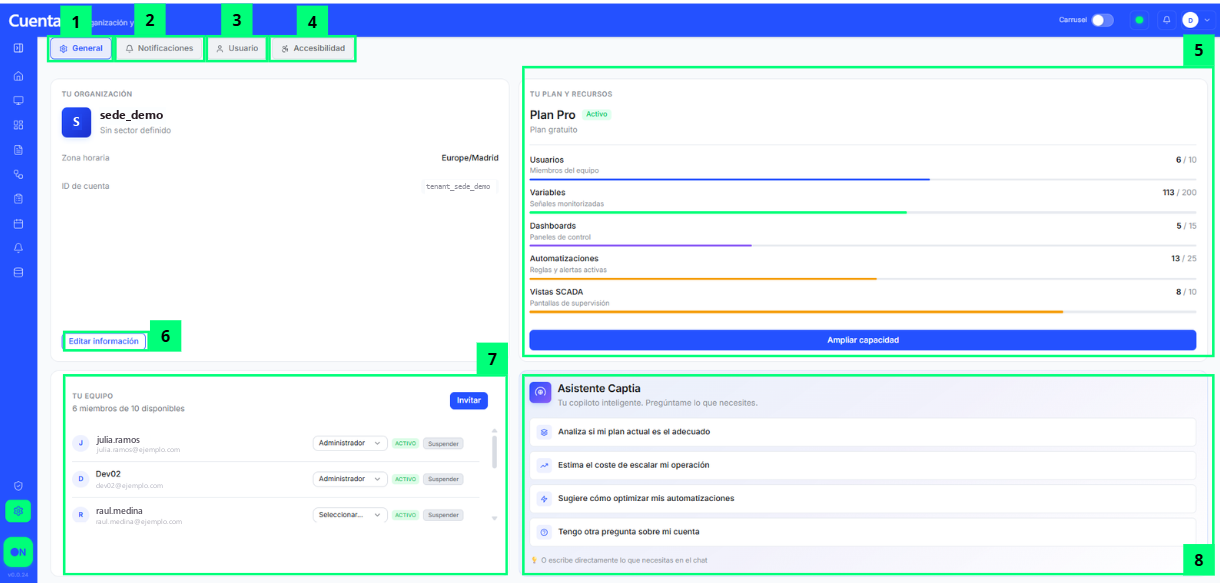
🧩 Despiece de elementos funcionales
Los elementos marcados con — no aparecen señalados en la captura: existen en la versión 0.4.46 pero la imagen no los numera.
| # | Nombre del Elemento | Tipo | Destino / Acción | Descripción Funcional |
|---|---|---|---|---|
| 1 | Pestaña "General" | Navegación por pestañas | Cambiar sección | Permite al usuario acceder a la configuración general de la cuenta y organización. Para utilizarla, el usuario debe pulsar sobre la pestaña “General” y podrá visualizar o modificar parámetros básicos del entorno. |
| 2 | Pestaña "Notificaciones" | Navegación por pestañas | Configurar canales de aviso | Permite al usuario configurar los canales de notificaciones por los que la plataforma envía sus avisos. Para utilizarla, el usuario debe acceder a la pestaña y completar los datos del canal de correo electrónico y del canal de WhatsApp/SMS —cada uno con su envío de prueba—, y decidir si los correos se envían con la plantilla corporativa. Solo los perfiles de administración pueden guardar los cambios. |
| 3 | Pestaña "Usuario" | Navegación por pestañas | Abrir el perfil de usuario | Permite al usuario acceder a la página “Perfil de Usuario”. Para utilizarla, el usuario debe pulsar sobre la pestaña; por ahora la página únicamente informa de que la configuración del perfil estará disponible próximamente, sin campos editables. |
| 4 | Pestaña "Accesibilidad" | Navegación por pestañas | Abrir las preferencias de accesibilidad | Permite al usuario acceder a la página “Preferencias de Accesibilidad”. Para utilizarla, el usuario debe pulsar sobre la pestaña; por ahora la página únicamente informa de que las opciones de accesibilidad estarán disponibles próximamente. |
| 5 | Panel de plan y recursos | Panel informativo con acción | Consultar recursos y ampliar plan | Permite al usuario visualizar el plan contratado y el consumo frente a sus límites de usuarios, variables, dashboards, automatizaciones y vistas SCADA. Incluye además el botón “Ampliar capacidad”, que abre una ventana para ponerse en contacto con el equipo comercial. |
| 6 | Información de organización | Panel informativo con acción | Consultar y editar la organización | Permite al usuario consultar la información básica de la organización activa: nombre, sector, zona horaria e identificador de la cuenta. Para modificarla, el usuario debe pulsar “Editar información” y cambiar los datos en la ventana que se abre; ese botón solo se muestra a los perfiles de administración. |
| 7 | Gestión de equipo | Tabla de usuarios | Gestionar miembros | Permite al usuario administrar los miembros del equipo, sus roles y sus invitaciones. Para utilizarlo, el usuario puede pulsar “Invitar” para dar de alta a una persona por su correo, cambiar su perfil desde el desplegable de rol (“Usuario”, “Mantenimiento” o “Administrador”), suspenderla o reactivarla y revocarle el acceso. El bloque solo es visible para los perfiles de administración, y el botón “Invitar” pasa a “Limite alcanzado” cuando se agotan los usuarios incluidos en el plan. |
| 8 | Asistente Captia | Asistente IA | Consultar IA | Permite al usuario interactuar con el asistente inteligente de la plataforma para resolver dudas o recibir ayuda relacionada con configuración y optimización del entorno. Para utilizarlo, el usuario debe abrir el asistente y escribir la consulta deseada. |
| — | Tarjeta "Presentaciones" | Panel informativo con acción | Configurar la presentación | Resume la presentación configurada —su nombre, el número de diapositivas y el intervalo entre ellas— y permite abrir sus ajustes con el botón “Configurar presentación”. Solo se muestra a los perfiles de administración y cuando la función de presentaciones está disponible en el entorno. |
| — | Pestaña "Turnos" | Navegación por pestañas | Abrir la configuración de turnos | Da paso a la definición de los turnos del centro y de los grupos que los reúnen, cuyos nombres y horarios se ofrecen después como filtro horario en dashboards e informes. La ven todos los perfiles, pero solo los de administración pueden modificarla. |
| — | Pestaña "Equipos" | Navegación por pestañas | Abrir el catálogo de activos | Abre el catálogo de equipos de la instalación, con la ficha de cada activo y, dentro de ella, sus tareas, sus alarmas, su documentación y su bitácora. La ven todos los perfiles; dar de alta equipos exige el perfil Mantenimiento o superior. |
| — | Pestaña "Señales" | Navegación por pestañas | Abrir el registro de señales | Reúne en un único registro las señales de la instalación, tanto las que se guardan como histórico como las que llegan en tiempo real, para consultar su estado y ajustar cómo se leen. Solo se muestra a los perfiles Mantenimiento, Administrador y Admin Global. |
| — | Pestaña "AI Brain" | Navegación por pestañas | Abrir la base de conocimiento | Abre la wiki interna del centro, descrita en AI Brain, que el asistente utiliza como contexto al responder y que desde aquí se lee, se amplía y se corrige. Solo se muestra a los perfiles Administrador y Admin Global. |
| — | Pestaña "Conocimiento IA" | Navegación por pestañas | Abrir las fuentes del conocimiento | Permite comprobar qué documentación encuentra el asistente al responder y ampliarla subiendo documentos propios, tal como se detalla en Conocimiento IA. Solo se muestra a los perfiles Administrador y Admin Global. |
| — | Pestaña "AI Grafo" | Navegación por pestañas | Abrir el grafo de conocimiento | Muestra en un solo mapa cómo se conectan los equipos, variables, alarmas, tareas y documentos que el asistente ha ido relacionando, según se explica en AI Grafo. Solo se muestra a los perfiles Administrador y Admin Global. |
💡 Guía de uso
La sección de Cuenta centraliza toda la información relacionada con la organización, usuarios y recursos disponibles dentro de la plataforma. Desde las pestañas superiores puedes acceder a la configuración general, las notificaciones, los turnos de trabajo, los equipos, las señales, tus preferencias de usuario y las opciones de accesibilidad. Algunas pestañas dependen de tu perfil: “Señales” solo aparece si tienes permisos de edición, y las secciones de inteligencia artificial (“AI Brain”, “Conocimiento IA” y “AI Grafo”) únicamente son visibles para los perfiles de administración.
La imagen corresponde a una versión anterior. En la 0.4.46 la barra superior no tiene cuatro pestañas: junto a “General”, “Notificaciones”, “Usuario” y “Accesibilidad” aparecen también “Turnos”, “Equipos” y “Señales”, además de las secciones de inteligencia artificial reservadas a los perfiles de administración.
Ten en cuenta que las pestañas “Usuario” y “Accesibilidad” todavía no ofrecen ninguna opción configurable: ambas páginas se limitan a anunciar que esa configuración llegará próximamente.
El panel de plan y recursos permite supervisar el uso actual del plan contratado en usuarios, variables, dashboards, automatizaciones y vistas SCADA, y ofrece el botón “Ampliar capacidad” para contactar con el equipo comercial cuando necesites más margen. La gestión de usuarios, roles e invitaciones se realiza desde el bloque de equipo, que solo ven los perfiles de administración; esos mismos perfiles disponen además de la tarjeta “Presentaciones” para revisar y configurar la presentación de la cuenta.
El asistente Captia ofrece recomendaciones y ayuda contextual relacionada con la configuración de la cuenta y la optimización de recursos dentro de la plataforma.