🖥️ Nueva Tarea — Formulario de Creación
Objetivo Principal: Permite al usuario registrar una nueva tarea en el sistema, definiendo su información básica, planificación, asignación, contexto industrial, detalles GMAO, reporte de fallo y etiquetas.
📸 Mapeo de Interfaz
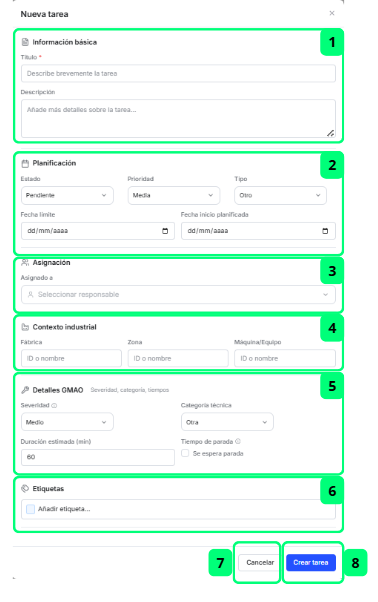
La imagen corresponde a una versión anterior. En la 0.4.46 el formulario incorpora la sección "Plantilla de dominio" —encima de "Información básica" y solo cuando hay plantillas disponibles—, el campo "Subestado (opcional)" bajo las fechas de "Planificación" y la sección "Reporte de fallo" entre "Detalles GMAO" y "Etiquetas". Además, "Contexto industrial", "Detalles GMAO" y "Reporte de fallo" son secciones plegables que aparecen cerradas al abrir el formulario: hay que pulsar su título para ver los campos.
🧩 Despiece de Elementos Funcionales
Los elementos marcados con — no aparecen señalados en la captura: existen en la versión 0.4.46 pero la imagen no los numera.
| # | Nombre del Elemento | Tipo | Destino / Acción | Descripción Funcional |
|---|---|---|---|---|
| 1 | Sección "Información básica" | Sección de formulario | Recoge los datos principales de la tarea | Contiene los campos obligatorios de identificación de la tarea. El campo "Título" es obligatorio y permite describir brevemente la tarea. El campo "Descripción" es opcional y permite añadir más detalles sobre la tarea. |
| 2 | Sección "Planificación" | Sección de formulario | Define el estado, prioridad y fechas | Permite configurar el estado inicial de la tarea (por defecto "Pendiente"), la prioridad (por defecto "Media") y el tipo (por defecto "Otro"). También incluye los campos "Fecha límite" y "Fecha inicio planificada" en formato dd/mm/aaaa para definir la planificación temporal de la tarea. Incluye además el campo "Subestado (opcional)", bajo las fechas, que permite matizar el estado de la tarea eligiendo una de las sugerencias (Esperando repuestos, Esperando aprobación, Planificada, En pausa o En revisión) o escribiendo tu propio texto. |
| 3 | Sección "Asignación" | Sección de formulario | Asigna un responsable a la tarea | Permite seleccionar el usuario responsable de la tarea mediante el selector "Asignado a". Para utilizarlo, el usuario debe pulsar el selector y elegir el responsable de la lista disponible. |
| 4 | Sección "Contexto industrial" | Sección de formulario plegable | Vincula la tarea a activos industriales | Es una sección plegable: al abrir el formulario aparece cerrada. Pulsa su título para desplegar los campos. Permite asociar la tarea a una fábrica, una zona y una máquina o equipo. "Fábrica" y "Zona" son campos de texto donde se escribe el identificador o el nombre. "Máquina/Equipo" es un buscador del catálogo de equipos: escribe y elige el equipo de la lista; bajo el campo se indica si el valor corresponde a un equipo del catálogo o es un identificador escrito a mano. |
| 5 | Sección "Detalles GMAO" | Sección de formulario plegable | Configura parámetros de mantenimiento | Es una sección plegable: al abrir el formulario aparece cerrada. Pulsa su título para desplegar los campos. Permite definir la severidad de la tarea (por defecto "Medio"), la categoría técnica (por defecto "Otra"), la duración estimada en minutos en el campo "Duración estimada (min)", que llega vacío (el 60 que aparece es solo un ejemplo de ayuda: si no escribes nada, la tarea se guarda sin duración estimada), y el tiempo de parada previsto: al marcar la casilla "Se espera parada" aparece junto a ella un campo para indicar los minutos que la máquina estará detenida. |
| 6 | Sección "Etiquetas" | Sección de formulario | Categoriza la tarea mediante etiquetas | Permite añadir etiquetas a la tarea para facilitar su clasificación y búsqueda. Escribe el nombre de la etiqueta en el campo y confírmala con la tecla Intro, con una coma o con el botón "Añadir" que aparece al escribir. El cuadrado de color situado a la izquierda del campo abre una paleta para elegir el color de la etiqueta. Cada etiqueta añadida se quita con la equis que la acompaña. |
| 7 | Botón "Cancelar" | Botón secundario | Cierra el formulario sin guardar | Permite abandonar el proceso de creación descartando todos los datos introducidos. Al pulsarlo el formulario se cierra de inmediato, sin pedir confirmación. |
| 8 | Botón "Crear tarea" | CTA Principal | Guarda y registra la nueva tarea | Confirma la creación de la tarea con todos los datos introducidos en el formulario. Para utilizarlo, el usuario debe completar al menos el campo obligatorio "Título" y pulsar el botón. Este mismo formulario se reutiliza para editar una tarea existente: en ese caso se titula "Editar tarea", el botón pasa a llamarse "Guardar cambios" y se añade una sección "Adjuntos" para subir archivos a la tarea. |
| — | Sección "Plantilla de dominio" | Selector de plantilla | Precarga los datos de la tarea | Aparece en la parte superior del formulario cuando hay plantillas disponibles. Al elegir una plantilla se rellenan automáticamente la prioridad, la severidad, la categoría, el tipo y las etiquetas, y pueden añadirse las secciones "Checklist", con los pasos previstos, y "Campos específicos", con los datos propios de ese tipo de trabajo. Elige "Sin plantilla (manual)" para rellenarlo todo a mano. Esta sección no aparece al editar una tarea existente. |
| — | Sección "Reporte de fallo" | Sección de formulario plegable | Registra el análisis del fallo | Sección opcional y plegable, cerrada al abrir el formulario y situada entre "Detalles GMAO" y "Etiquetas". Permite documentar el fallo que motiva la tarea mediante los campos Modo de fallo, Severidad del fallo (Sin clasificar, Crítico, Degradado o Incipiente), Mecanismo, Causa (raíz), Acción correctiva y Descripción del fallo. Todos son opcionales: solo se guarda lo que rellenes. |
💡 Guía de Uso
El formulario Nueva Tarea centraliza toda la información necesaria para registrar correctamente una tarea en el sistema, desde su identificación hasta su contexto industrial, sus parámetros de mantenimiento y el análisis del fallo que la motiva.
Se utiliza principalmente para:
- Registrar nuevas tareas de mantenimiento o seguimiento
- Asignar responsables y definir fechas de ejecución
- Vincular tareas a activos industriales concretos
- Categorizar tareas por severidad, tipo y etiquetas
- Documentar el fallo que ha motivado la intervención
- Planificar paradas asociadas a intervenciones
✅ Cómo crear una tarea correctamente
- Accede al formulario pulsando "+ Nueva tarea" desde la vista Lista o Kanban.
- Si el formulario muestra la sección "Plantilla de dominio", elige una plantilla para precargar los datos de la tarea o deja "Sin plantilla (manual)" para rellenarlo todo a mano.
- Introduce el título obligatorio y, opcionalmente, una descripción.
- Configura el estado, prioridad, tipo, fechas y subestado en la sección Planificación.
- Selecciona el responsable en la sección Asignación.
- Despliega "Contexto industrial" pulsando su título y vincula la tarea a la fábrica, la zona y el equipo correspondientes.
- Despliega "Detalles GMAO" pulsando su título y rellena la severidad, la categoría, la duración estimada y el tiempo de parada previsto.
- Si la tarea responde a una avería, despliega "Reporte de fallo" y describe el modo, el mecanismo, la causa y la acción correctiva.
- Añade etiquetas si es necesario: escribe el nombre y confírmalo con la tecla Intro, con una coma o con el botón "Añadir".
- Pulsa "Crear tarea" para registrar la tarea en el sistema.