🖥️ Alarmas – Auditoría de Alarmas
Objetivo Principal: Permite al usuario consultar el registro inmutable de todas las acciones manuales realizadas sobre alarmas e incidentes, y exportarlo en distintos formatos para su análisis o archivo.
📸 Mapeo de Interfaz
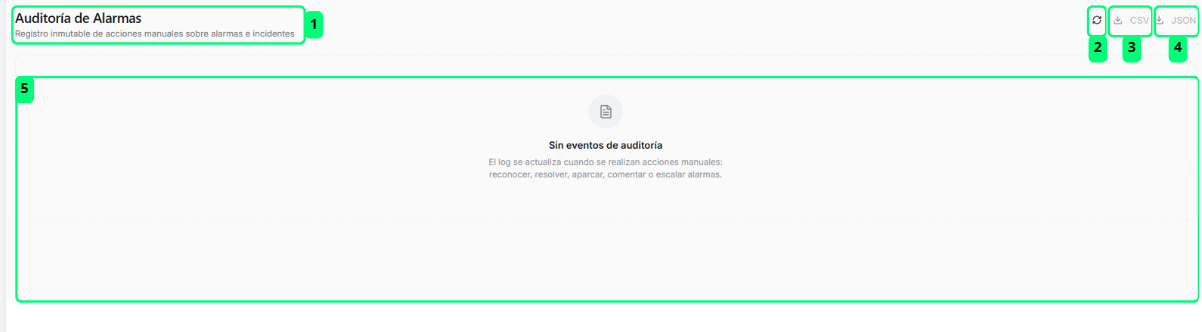
La imagen corresponde a una versión anterior, tomada además con el registro vacío. En la 0.4.46, en cuanto hay eventos registrados, la pantalla añade una fila de filtros por tipo de acción y una tabla de eventos con detalle desplegable.
🧩 Despiece de Elementos Funcionales
Los elementos marcados con — no aparecen señalados en la captura: existen en la versión 0.4.46 pero la imagen no los numera.
| # | Nombre del Elemento | Tipo | Destino / Acción | Descripción Funcional |
|---|---|---|---|---|
| 1 | Título "Auditoría de Alarmas" | Cabecera informativa | — | — |
| 2 | Botón "Actualizar" | Acción | Vuelve a cargar el listado de eventos de auditoría | Púlsalo para ver si se han registrado nuevas acciones desde la última consulta; mientras carga, el propio botón lo indica. |
| 3 | Botón "CSV" | Acción | Descarga en formato CSV los eventos mostrados | Descarga lo que ves en pantalla: si tienes un filtro de tipo activo, solo se exportan esos eventos. Úsalo para analizar el registro en una hoja de cálculo o adjuntarlo a un informe. Permanece deshabilitado mientras no haya eventos. |
| 4 | Botón "JSON" | Acción | Descarga en formato JSON los eventos mostrados | Mismo alcance que la exportación CSV. Úsalo cuando necesites procesar el registro automáticamente o integrarlo con otro sistema. Permanece deshabilitado mientras no haya eventos. |
| 5 | Área de log | Listado de eventos | — | Aquí se muestran los eventos de auditoría conforme se realizan acciones manuales sobre alarmas. Si aparece el aviso "Sin eventos de auditoría", indica que aún no se ha realizado ninguna acción registrable. |
| — | Fila de filtros "FILTRAR:" | Botones de filtro | Limita el listado a un tipo de acción | Aparece cuando hay eventos: pulsa "Todos" para verlo todo o un tipo concreto para quedarte solo con esas acciones; cada botón indica cuántos eventos hay de ese tipo. |
| — | Tabla de eventos | Tabla | Al pulsar una fila se despliegan sus detalles | Muestra Fecha, Acción, Actor, Alarma e Incidente de cada entrada. Pulsa una fila para desplegar el bloque "Detalles" con la información completa del evento. |
💡 Guía de Uso
La pestaña Auditoría de Alarmas actúa como el registro de trazabilidad oficial de todas las interacciones manuales con el sistema de alarmas. Cada vez que se realiza una acción manual sobre una alarma desde su ficha de detalle, se genera automáticamente una entrada inmutable en este registro. Dejan apunte las seis acciones que admite la plataforma —Reconocer, Resolver, Escalar, Archivar, Desarchivar y Reabrir—, aunque la ficha de detalle solo ofrece botón para cinco: desde ella no se puede desarchivar. Ojo con los nombres, porque no coinciden: lo que la ficha llama "Archivar" se lista aquí como "Aparcada", y los apuntes de "Reabrir" salen con su nombre técnico, alarm_reopen, sin botón de filtro propio. Las etiquetas "Suprimida", "Comentario" y "Reasignada" están previstas en la interfaz y tienen su botón de filtro, pero en la versión 0.4.46 ninguna acción de la aplicación las genera. Cuando el registro tenga entradas podrás acotarlo por tipo de acción con los filtros superiores y pulsar cualquier fila para desplegar sus detalles. Si no hay ninguna, la pantalla muestra el aviso "Sin eventos de auditoría". El contenido puede exportarse en formato CSV (3) para su análisis en hojas de cálculo, o en formato JSON (4) para su integración con sistemas externos; ten en cuenta que la exportación recoge los eventos visibles en ese momento —los más recientes y, si lo has aplicado, los del tipo filtrado—, no el histórico completo. Utiliza el botón Actualizar (2) para refrescar el listado y ver los eventos más recientes en cualquier momento.