🖥️ Alarmas – Nueva Regla
Objetivo Principal: Permite al usuario configurar y crear una nueva regla de alarma definiendo sus condiciones de disparo, la acción resultante y los metadatos de clasificación.
📸 Mapeo de Interfaz
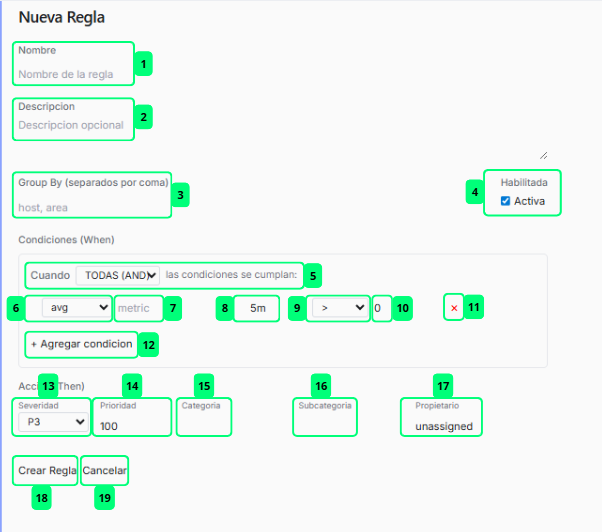
La imagen corresponde a una versión anterior. En la 0.4.46 el formulario incluye un tercer bloque, Política de disparo, situado entre el bloque "Condiciones (When)" y el bloque "Acción (Then)": es el que decide cada cuánto puede repetirse la alarma y cuándo se rearma la regla.
🧩 Despiece de Elementos Funcionales
Los elementos marcados con — no aparecen señalados en la captura: existen en la versión 0.4.46 pero la imagen no los numera.
| # | Nombre del Elemento | Tipo | Destino / Acción | Descripción Funcional |
|---|---|---|---|---|
| 1 | Campo "Nombre" | Input de texto | — | Escribe aquí un nombre descriptivo que identifique claramente qué situación detecta esta regla. |
| 2 | Campo "Descripción" | Textarea | — | Úsalo para documentar el propósito de la regla o cualquier detalle relevante para otros usuarios que la gestionen en el futuro. |
| 3 | Campo "Group By" | Input de texto | — | Introduce aquí las dimensiones por las que quieres agrupar las alarmas generadas por esta regla, separadas por coma. Úsalo para que alarmas del mismo tipo pero de distintos hosts o áreas se traten de forma independiente. |
| 4 | Checkbox "Habilitada / Activa" | Toggle / Checkbox | Indica si la regla debe evaluarse | Márcalo para que la regla se evalúe en cuanto esté publicada; desmárcalo si quieres dejarla preparada sin que llegue a evaluarse. Esta casilla no publica la regla. |
| 5 | Selector de operador lógico | Desplegable | Define si deben cumplirse todas o alguna de las condiciones | Forma parte de la frase "Cuando … las condiciones se cumplan:". Elige "ALGUNA (OR)" si quieres que la alarma se dispare en cuanto se cumpla una sola condición, o deja "TODAS (AND)" si deben cumplirse todas a la vez. |
| 6 | Selector de función de agregación | Desplegable | Define cómo se agrega el valor de la variable | Elige entre avg (media), min, max, sum, count y last (último valor). Úsalo para evaluar tendencias en lugar de valores puntuales. |
| 7 | Campo de métrica | Input de texto | — | Escribe aquí el nombre de la variable o métrica sobre la que se evaluará la condición de disparo. |
| 8 | Campo de ventana temporal | Input de texto | — | Define el intervalo de tiempo sobre el que se evalúa la condición (por ejemplo, 5m = últimos 5 minutos). Ajústalo según la velocidad de cambio de la variable que estás monitorizando. |
| 9 | Selector de operador comparador | Desplegable | Define el tipo de comparación de la condición | Elige entre >, >=, <, <=, == (igual a) y != (distinto de). Determina en qué dirección debe cruzarse el umbral para disparar la alarma. |
| 10 | Campo de valor umbral | Input numérico | — | Introduce el valor a partir del cual se disparará la alarma. Ajústalo según los límites operativos aceptables de la variable monitorizada. |
| 11 | Botón eliminar condición (×) | Acción | Elimina la condición de la fila correspondiente | Úsalo para borrar una condición que ya no necesites sin tener que rehacer la regla desde cero. |
| 12 | Enlace "+ Agregar condición" | Acción | Añade una nueva fila de condición al bloque When | Úsalo cuando necesites que la regla evalúe más de una condición simultáneamente antes de disparar la alarma. |
| 13 | Selector "Severidad" | Desplegable | Define el nivel de severidad de la alarma generada | Asígnale el nivel de criticidad adecuado (P1–P4) para que el sistema priorice correctamente la respuesta operativa. |
| 14 | Campo "Prioridad" | Input numérico | — | Introduce un valor numérico para ordenar esta regla respecto a otras del mismo nivel de severidad en caso de conflicto. |
| 15 | Campo "Categoría" | Input de texto | — | Úsalo para clasificar la alarma dentro de una categoría funcional que facilite su filtrado y análisis posterior. |
| 16 | Campo "Subcategoría" | Input de texto | — | Úsalo para añadir un nivel adicional de clasificación dentro de la categoría seleccionada. |
| 17 | Campo "Propietario" | Input de texto | — | Asigna aquí el equipo o persona responsable de gestionar las alarmas que genere esta regla. Por defecto aparece como "unassigned". |
| 18 | Botón "Crear Regla" | CTA Principal | Guarda la regla y vuelve al listado | Púlsalo cuando hayas completado el formulario. La regla queda guardada pero todavía sin publicar: para que el sistema empiece a evaluarla, púlsale "Publicar" en el listado de reglas. |
| 19 | Enlace "Cancelar" | Acción secundaria | Descarta el formulario y regresa al listado de reglas | Úsalo si decides no crear la regla y quieres volver al listado sin guardar ningún cambio. |
| — | Desplegable "Modo de disparo" | Desplegable | Define cada cuánto puede volver a dispararse la alarma | Está en el bloque "Política de disparo", entre las condiciones y la acción. Elige Cooldown para bloquear nuevos disparos durante unos segundos, Flanco con histéresis para evitar parpadeos alrededor del umbral, Una vez por ventana o Límite de tasa para acotar el número de disparos, y Enclavado hasta reset si la alarma debe permanecer activa hasta que se rearme. |
| — | Parámetros del modo de disparo | Campos numéricos y desplegable | Ajustan el modo elegido | Según el modo, introduce el tiempo de bloqueo, la ventana, la alineación (Deslizante o Fija), el máximo de disparos por ventana o el margen de histéresis y la duración mínima. |
| — | Desplegable "Reset" | Desplegable | Define cuándo se rearma la regla | Elige Automático, Al volverse falsa la condición, Manual o Temporizado; con Temporizado se habilita además el campo de tiempo de rearme. |
💡 Guía de Uso
Para crear una nueva regla de alarma, comienza asignando un nombre (1) claro que describa qué situación detecta, y utiliza la descripción (2) para documentar el contexto para otros usuarios. En el bloque Condiciones (When) define qué variable monitorizar (7), con qué función de agregación (6), en qué ventana temporal (8) y qué umbral debe superarse (9–10); si necesitas evaluar varias condiciones a la vez, usa + Agregar condición (12) y configura el operador lógico (5) según si deben cumplirse todas o solo alguna. A continuación, en el bloque Política de disparo decide cada cuánto puede repetirse la alarma y cuándo se rearma la regla: es el ajuste que evita que una misma incidencia genere avisos en cadena. En el bloque Acción (Then) asigna la severidad (13) adecuada para que el sistema priorice correctamente la respuesta, y completa los campos de categoría y propietario para facilitar su gestión posterior. Cuando todo esté configurado, pulsa Crear Regla (18) para guardarla; volverás al listado, donde deberás pulsar Publicar para ponerla en marcha, o Cancelar (19) si decides no guardar los cambios.
Este formulario está reservado a los perfiles Administrador y Admin Global. Con cualquier otro perfil no hay vuelta al listado: la pantalla que se abre es el aviso "Acceso denegado — No tienes permisos para acceder a esta sección", con el rol actual indicado debajo, igual que en el resto de la aplicación. La misma pantalla se reutiliza para modificar una regla existente —se titula "Editar Regla" y su botón principal pasa a ser "Guardar Cambios"—.
El editor tiene previsto un modo de consulta titulado "Ver Regla", con los campos bloqueados y el aviso "Modo solo lectura". En la versión 0.4.46 no es accesible: la puerta de la ruta corta antes a los perfiles sin permiso de edición, así que nadie llega a verlo.