🖥️ Editor de automatizaciones
Objetivo Principal: Permite al usuario crear, editar y supervisar workflows automáticos mediante nodos visuales, conexiones lógicas y reglas industriales para automatizar procesos y acciones dentro de la plataforma.
📸 Mapeo de interfaz
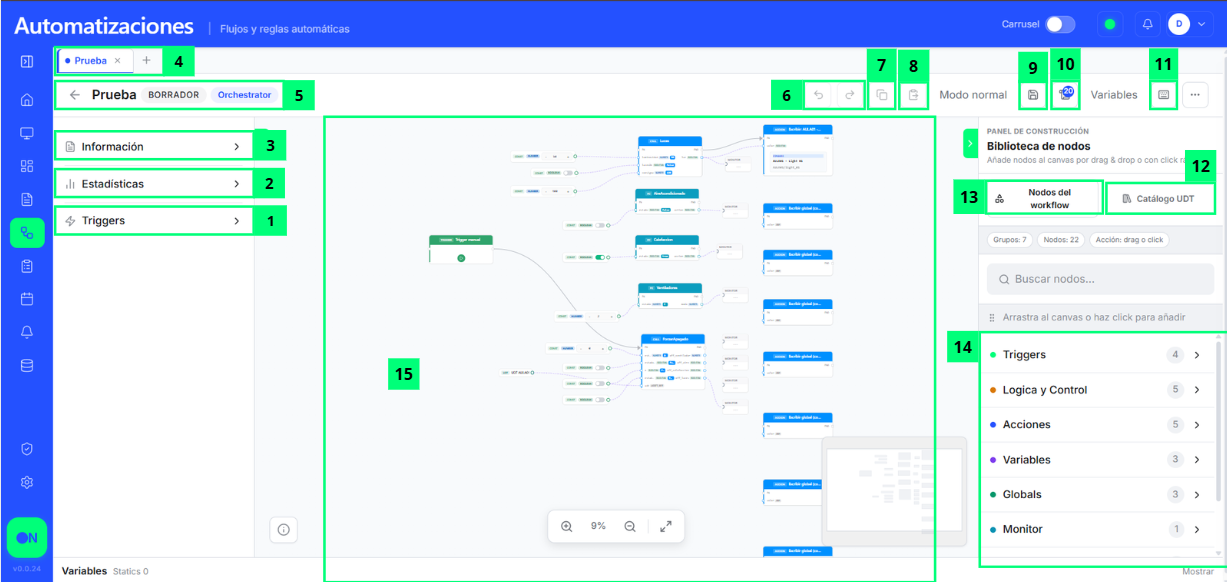
🧩 Despiece de elementos funcionales
Los elementos marcados con — no aparecen señalados en la captura: existen en la versión 0.4.46 pero la imagen no los numera.
| # | Nombre del Elemento | Tipo | Destino / Acción | Descripción Funcional |
|---|---|---|---|---|
| 1 | Panel "Triggers" | Panel informativo | Consulta los disparadores | Permite al usuario consultar de un vistazo los triggers que ya contiene el workflow, con su detalle: el horario programado, la variable y el umbral, la ejecución manual o el origen de la consigna. Si no hay ninguno, muestra «No hay triggers configurados». Los triggers se añaden desde la biblioteca de nodos y se configuran con doble clic sobre el nodo en el lienzo, no desde este panel. En los workflows de tipo Function Block y Function el panel no aparece. |
| 2 | Panel "Estadísticas" | Panel informativo | Ver estadísticas | Permite al usuario consultar el número de nodos, de conexiones y de ejecuciones del workflow, junto con la lista de las últimas ejecuciones con su fecha y su estado. Para utilizarlo, el usuario debe desplegar el panel y revisar la información mostrada. |
| 3 | Panel "Información" | Panel editable | Edita los datos del workflow | Permite al usuario consultar y modificar la descripción del workflow, asignarle una categoría entre «General», «Alertas», «Reportes», «Mantenimiento», «Energía» y «Producción», y añadir o quitar etiquetas. Para utilizarlo, el usuario debe desplegar el panel y editar el campo que necesite. |
| 4 | Gestión de pestañas de workflows | Navegación por pestañas | Cambiar de workflow | Permite al usuario alternar entre los workflows que tiene abiertos y cerrarlos con el aspa de cada pestaña; un punto junto al nombre avisa de que hay cambios sin guardar. El botón «+» no crea una pestaña nueva: lleva al listado de automatizaciones para elegir allí el workflow que se quiere abrir. |
| 5 | Cabecera del workflow | Navegación contextual | Identifica workflow | Permite al usuario identificar rápidamente el workflow actualmente abierto mostrando su nombre, tipo y estado. |
| 6 | Controles de deshacer y rehacer | Herramienta de edición | Deshacer/Rehacer acciones | Permite al usuario revertir o restaurar cambios realizados durante la edición del workflow. Para utilizarlo, el usuario debe pulsar los botones de deshacer o rehacer según la acción que quiera recuperar o revertir. |
| 7 | Herramienta de copiar selección | Herramienta de edición | Copiar nodos | Permite al usuario copiar nodos o elementos seleccionados dentro del workflow. Para utilizarlo, el usuario debe seleccionar uno o varios nodos y pulsar la herramienta de copiar. |
| 8 | Herramienta de pegar | Herramienta de edición | Pegar nodos | Permite al usuario pegar dentro del lienzo nodos previamente copiados. Para utilizarlo, el usuario debe pulsar la herramienta de pegar en la zona donde desea colocar los elementos copiados. |
| 9 | Botón guardar workflow | CTA Principal | Guarda cambios | Permite al usuario guardar todos los cambios realizados en el workflow actual. Para utilizarlo, el usuario debe pulsar el botón de guardar después de modificar nodos, conexiones o configuraciones. Solo los administradores de empresa y los administradores globales pueden guardar: con los demás perfiles el botón no aparece y, si el intento llega igualmente, la plataforma lo rechaza con «Acceso denegado». |
| 10 | Botón de logs de ejecución | CTA Secundario | Ver logs | Permite al usuario acceder al historial y registros de ejecución del workflow para supervisar errores, estados y comportamiento de la automatización. Para utilizarlo, el usuario debe pulsar el botón de logs, que muestra el número de ejecuciones registradas. |
| 11 | Atajos de teclado | Panel contextual | Ver atajos | Permite al usuario consultar los atajos disponibles para agilizar la edición y la navegación dentro del editor. Para utilizarlo, el usuario debe pulsar el botón y revisar el panel «Atajos de teclado», que se cierra con el aspa o haciendo clic fuera. El panel recoge trece entradas. Ocho son combinaciones de teclado: «Ctrl + S» («Guardar WF»), «Ctrl + C» («Copiar selección»), «Ctrl + V» («Pegar selección»), «Ctrl + Z» («Deshacer»), «Ctrl + Y» («Rehacer»), «Shift + Ctrl + Z» («Rehacer alt.»), «Delete» o «Backspace» («Borrar selección») y «Escape» («Deseleccionar»); son exactamente las que el editor reconoce, sin ninguna de más ni de menos. Las cinco restantes no son teclas sino gestos de ratón: «Drag» («Mover canvas»), «Scroll» («Zoom +/-»), «Ctrl + Click» («Selección múlt.»), «Drag + Area» («Selección área») y «Drag + Handle» («Crear conexión»). Al pie recuerda que en Mac se usa «Cmd» en lugar de «Ctrl», y así funciona. En «Selección área» el panel se queda corto: arrastrar sobre el lienzo lo desplaza, así que para dibujar el rectángulo de selección hay que mantener pulsada la tecla «Mayús» mientras se arrastra, algo que el panel no indica. |
| 12 | Pestaña "Catálogo UDT" | Pestaña del panel | Muestra el catálogo de tipos UDT | Permite al usuario consultar y mantener los tipos de datos UDT reutilizables en todos los workflows. Son tipos de datos, no nodos: no se arrastran al lienzo. Al pulsar la pestaña se sustituye todo el contenido del panel de construcción. |
| 13 | Pestaña "Nodos del workflow" | Pestaña del panel | Muestra la biblioteca de nodos | Permite al usuario volver a la biblioteca de nodos con la que se construyen las automatizaciones. Para utilizarla, el usuario debe pulsar la pestaña y arrastrar al lienzo los nodos deseados. |
| 14 | Categorías de nodos | Listado de categorías | Despliega los nodos de cada categoría | Permite al usuario organizar y localizar los nodos según categorías funcionales como triggers, lógica y control, acciones, variables, globales, monitorización o bloques de IA. Para utilizarlo, el usuario debe desplegar la categoría correspondiente para ver los nodos que contiene. Las categorías que se muestran dependen del tipo de workflow abierto: en los de tipo Function Block y Function desaparecen la de triggers y la de globales, y el panel lo advierte arriba con un aviso que recuerda que ese tipo «no admite triggers». NODOS |
| 15 | Canvas del workflow | Área de trabajo | Edita la automatización | Permite al usuario crear y organizar visualmente la automatización conectando nodos. Para utilizarlo, el usuario debe arrastrar nodos al lienzo y conectarlos entre sí según la lógica deseada; con doble clic sobre un nodo se abre su configuración y con el botón derecho aparece un menú con «Configurar», «Duplicar» y «Eliminar». |
| — | Indicador de guardado | Indicador informativo | — | Informa del estado del workflow con los avisos «Guardando...», «Sin guardar», «Guardado» o «Error al guardar». |
| — | Conmutador "Modo normal" / "MODO TEST" | Conmutador | Activa el modo de pruebas | Permite al usuario cambiar al modo de pruebas, que es el que habilita los botones de ejecutar el workflow, ejecutarlo en modo depuración y gestionar los puntos de interrupción. Solo los administradores de empresa y los administradores globales pueden usarlo: con los demás perfiles el conmutador no aparece y la plataforma rechaza además cualquier ejecución, de prueba o normal, con «Acceso denegado». |
| — | Botón "Ejecutar workflow" | CTA Secundario | Ejecuta el workflow | Permite al usuario lanzar el workflow y registrar la ejecución en el historial. Solo aparece cuando el conmutador está en «MODO TEST», y queda desactivado si el workflow está archivado. |
| — | Botones de depuración y puntos de interrupción | Herramienta de prueba | Ejecuta paso a paso | Permiten al usuario ejecutar el workflow deteniéndolo en los puntos de interrupción marcados y abrir el panel donde se consultan y se retiran esos puntos. Solo aparecen cuando el conmutador está en «MODO TEST». |
| — | Botón "Variables" | CTA Secundario | Muestra u oculta el panel de variables | Permite al usuario abrir el panel con las variables del workflow. La barra inferior indica en todo momento cuántas variables estáticas tiene definidas. |
| — | Menú "Más acciones" | Menú contextual | Exporta o importa el workflow | Permite al usuario exportar el workflow a un archivo JSON o importar uno existente. Solo los administradores de empresa y los administradores globales pueden hacer ambas cosas. La opción «Importar JSON» aparece desactivada para los demás perfiles; «Exportar JSON» sí aparece activa, pero con esos perfiles no llega a descargarse ningún archivo, porque la plataforma deniega la exportación. |
| — | Buscador de nodos | Campo de búsqueda | Filtra la biblioteca de nodos | Permite al usuario localizar un nodo escribiendo parte de su nombre o de su descripción. Las categorías que se quedan sin resultados dejan de mostrarse. |
| — | Contadores del panel de construcción | Indicador informativo | — | Muestran cuántos grupos y cuántos nodos hay disponibles para el tipo de workflow abierto, y recuerdan que un nodo se añade arrastrándolo o con un clic. En la pestaña «Catálogo UDT» pasan a indicar el número de tipos UDT y su ámbito. |
| — | Controles de zoom y encuadre | Herramienta de navegación | Ajusta la vista del lienzo | Permiten al usuario acercar y alejar la vista, consultar el porcentaje de zoom actual y ajustar el workflow completo a la pantalla. El minimapa de la esquina inferior derecha permite además desplazarse por lienzos grandes. |
| — | Pestañas de los paneles laterales | Control de la interfaz | Pliega o despliega los paneles | Permiten al usuario ocultar el panel de la izquierda o el de la derecha para ganar espacio de trabajo, y volver a mostrarlos cuando los necesite. |
| — | Categoría "Biblioteca" | Listado de nodos | Reutiliza otro workflow dentro del actual | Permite al usuario insertar en el lienzo, como si fuera un nodo más, otro workflow ya creado. Solo ofrece los de tipo Function Block y Function —los de tipo Orchestrator nunca aparecen— y deja fuera el que se está editando; junto a cada nombre muestra la etiqueta «FB» o «FC». Si no hay ninguno disponible, avisa con «No hay workflows FB/FC disponibles para reutilizar». |
💡 Guía de uso
El editor de automatizaciones permite construir workflows visuales mediante nodos conectados entre sí. Desde el lienzo principal puedes diseñar lógicas automáticas arrastrando componentes desde la biblioteca lateral y conectándolos según el flujo deseado. Un doble clic sobre cualquier nodo ya colocado abre su ventana de configuración.
Los paneles laterales permiten consultar las estadísticas y los triggers del workflow y editar su descripción, su categoría y sus etiquetas. Además, la biblioteca de nodos organiza los distintos componentes disponibles por categorías para facilitar la construcción de automatizaciones complejas.
Durante la edición, el sistema permite guardar los cambios, deshacer y rehacer acciones, copiar y pegar nodos y duplicar o eliminar nodos sueltos desde el lienzo. Todo eso tiene atajo de teclado —«Ctrl + S», «Ctrl + C», «Ctrl + V», «Ctrl + Z», «Ctrl + Y» o «Shift + Ctrl + Z», «Delete» y «Escape»— y el panel de atajos los recoge todos. Para probar la automatización antes de ponerla en producción hay que activar el modo test: solo entonces aparecen los botones de ejecutar el workflow, ejecutarlo en modo depuración y gestionar los puntos de interrupción. La duplicación de un workflow completo no se hace aquí, sino desde el menú de acciones de su tarjeta en el listado de automatizaciones.
Cada workflow tiene un tipo, que se elige al crearlo desde el listado de automatizaciones y que después ya no se puede cambiar. El tipo «Orchestrator» es la automatización que funciona por su cuenta: es el único que admite triggers y variables globales, y el único que consume cupo del plan. Los tipos «Function Block» y «Function» son bloques reutilizables que no se disparan solos: no admiten triggers, declaran sus entradas y salidas en el panel de variables y solo se ejecutan cuando otro workflow los llama. La diferencia entre ellos es la memoria: un «Function Block» conserva valores entre llamadas —sus variables estáticas y sus instancias— mientras que un «Function» es un cálculo sin memoria, con entradas y salidas y nada más. Eso explica que la categoría «Biblioteca» solo ofrezca unos cuantos workflows: los de tipo Function Block y Function, que son los únicos que pueden reutilizarse dentro de otro.
Solo los administradores de empresa y los administradores globales pueden editar: la plataforma no se limita a esconder los controles, también rechaza con «Acceso denegado» cualquier intento de guardar, ejecutar, importar o exportar hecho con otro perfil. El personal de mantenimiento abre el workflow en modo lectura, con el aviso «Modo solo lectura — los cambios requieren rol de administrador de empresa» en la parte superior: puede recorrer el lienzo y consultar los paneles de información, estadísticas, triggers y registros, pero no ve la biblioteca de nodos, no tiene el conmutador de modo test y ningún atajo de teclado le responde. El perfil de usuario no tiene acceso al módulo de automatizaciones.