🖥️ Crear variable global
Objetivo Principal: Permite al usuario crear nuevas variables globales dentro de la plataforma para utilizarlas posteriormente en dashboards, automatizaciones, SCADA e informes.
📸 Mapeo de interfaz
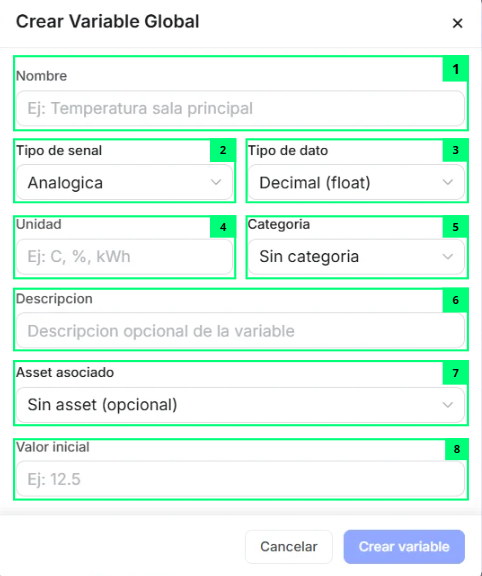
🧩 Despiece de elementos funcionales
| # | Nombre del Elemento | Tipo | Destino / Acción | Descripción Funcional |
|---|---|---|---|---|
| 1 | Campo "Nombre" | Campo de texto | Introducir nombre | Permite al usuario definir el nombre visible de la variable dentro de la plataforma. Para utilizarlo, el usuario debe escribir el nombre que desea asignar a la variable en el campo correspondiente. Es el único campo obligatorio de la ventana: mientras esté vacío, el botón “Crear variable” permanece deshabilitado. |
| 2 | Selector de tipo de señal | Selector desplegable | Elegir tipo de señal | Permite al usuario seleccionar el tipo de señal asociado a la variable. Para utilizarlo, el usuario debe abrir el desplegable y elegir entre “Analogica”, “Digital” o “Estado”; por defecto viene seleccionada “Analogica”. |
| 3 | Selector de tipo de dato | Selector desplegable | Elegir tipo de dato | Permite al usuario definir el formato de dato utilizado por la variable. Para utilizarlo, el usuario debe seleccionar en el desplegable una de las cuatro opciones disponibles: “Decimal (float)”, “Entero (integer)”, “Booleano” o “Texto (string)”; por defecto viene seleccionada “Decimal (float)”. |
| 4 | Campo "Unidad" | Campo de texto | Definir unidad | Permite al usuario especificar la unidad de medida asociada a la variable, como °C, %, kWh u otras. Para utilizarlo, el usuario debe escribir la unidad deseada en el campo disponible. |
| 5 | Selector de categoría | Selector desplegable | Asignar categoría | Permite al usuario clasificar la variable dentro de una categoría funcional configurada en la plataforma. Para utilizarlo, el usuario debe abrir el desplegable y seleccionar la categoría correspondiente. |
| 6 | Campo "Descripción" | Campo de texto | Añadir descripción | Permite al usuario añadir información adicional o contexto sobre la variable creada. Para utilizarlo, el usuario debe escribir una descripción explicativa en el campo correspondiente. |
| 7 | Selector de asset asociado | Selector contextual | Asociar asset | Permite al usuario vincular la variable a un asset, dispositivo o entidad concreta de la instalación. Para utilizarlo, el usuario debe abrir el selector y elegir el asset que desea relacionar con la variable. |
| 8 | Campo "Valor inicial" | Campo adaptable al tipo de dato | Definir valor inicial | Permite al usuario establecer, de forma opcional, el valor con el que nace la variable. El control se adapta al tipo de dato elegido: numérico para “Decimal (float)” y “Entero (integer)”, texto libre para “Texto (string)”, y un desplegable con “Verdadero” o “Falso” para “Booleano”. |
💡 Guía de uso
La ventana de creación de variables globales permite registrar variables internas de la plataforma —las que no proceden de una señal de planta— para su utilización en distintos módulos como dashboards, automatizaciones o pantallas SCADA. Las señales que ya existen en la instalación no se dan de alta aquí, sino con el botón “Sincronizar” del listado de Variables.
Para crear una variable, primero debes definir un nombre identificativo y seleccionar tanto el tipo de señal como el tipo de dato asociado. Posteriormente, puedes añadir información complementaria como unidad de medida, categoría funcional, descripción o asset relacionado.
Opcionalmente, también es posible definir un valor inicial para la variable. Para terminar, pulsa “Crear variable”: el botón permanece deshabilitado hasta que escribas un nombre, que es el único campo obligatorio de la ventana. “Cancelar” cierra la ventana y descarta los datos introducidos.