🖥️ Menú de Navegación Principal – Captia.ai
Objetivo Principal: Permite al usuario acceder a todas las secciones funcionales de la plataforma Captia.ai desde un panel de navegación lateral persistente.
📸 Mapeo de Interfaz
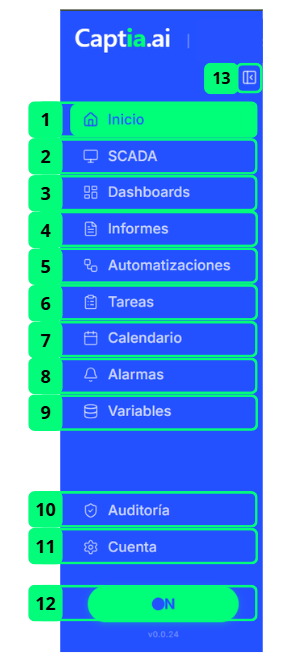
🧩 Despiece de Elementos Funcionales
Los elementos marcados con — no aparecen señalados en la captura: existen en la versión 0.4.46 pero la imagen no los numera.
| # | Nombre del Elemento | Tipo | Destino / Acción | Descripción Funcional |
|---|---|---|---|---|
| 1 | Inicio | Ítem de navegación (activo) | Navega a la pantalla de Inicio | Permite al usuario acceder a la pantalla de Inicio. De forma predeterminada muestra a pantalla completa el dashboard o la vista SCADA marcados como principales; si la instalación tiene habilitada la lectura con IA, muestra en su lugar el resumen automático con las prioridades del turno. Para utilizarlo, el usuario debe pulsar sobre la opción “Inicio” en el menú lateral. |
| 2 | SCADA | Ítem de navegación | Navega a la sección SCADA | Permite al usuario acceder al entorno de supervisión y control industrial en tiempo real. Para utilizarlo, el usuario debe pulsar la opción “SCADA” y podrá visualizar o editar pantallas de monitorización. |
| 3 | Dashboards | Ítem de navegación | Navega a la sección Dashboards | Permite al usuario acceder al módulo de dashboards para visualizar métricas, gráficos y KPIs. Para utilizarlo, el usuario debe pulsar sobre “Dashboards” en el menú lateral: si hay un panel marcado como principal, la opción lo abre directamente en la vista de un dashboard; si no hay ninguno, muestra el listado de paneles. |
| 4 | Informes | Ítem de navegación | Navega a la sección Informes | Permite al usuario acceder a la generación y consulta de informes del sistema. Para utilizarlo, el usuario debe pulsar la opción “Informes” y seleccionar o crear un informe. |
| 5 | Automatizaciones | Ítem de navegación | Navega a la sección Automatizaciones | Permite al usuario acceder al entorno de workflows y automatizaciones de procesos. Para utilizarlo, el usuario debe pulsar sobre “Automatizaciones” y podrá gestionar reglas y flujos automáticos. Solo aparece en el menú si la cuenta tiene el rol Mantenimiento, Administrador o Admin Global. |
| 6 | Tareas | Ítem de navegación | Navega a la sección Tareas | Permite al usuario acceder a la gestión de tareas y seguimiento de actividades dentro de la plataforma. Para utilizarlo, el usuario debe pulsar la opción “Tareas”. |
| 7 | Calendario | Ítem de navegación | Navega a la sección Calendario | Permite al usuario acceder a la planificación temporal de eventos, tareas y mantenimientos. Para utilizarlo, el usuario debe pulsar sobre “Calendario” para visualizar la agenda correspondiente. |
| 8 | Alarmas | Ítem de navegación | Navega a la sección Alarmas | Permite al usuario acceder al panel de alarmas activas e históricas del sistema. Para utilizarlo, el usuario debe pulsar la opción “Alarmas” para consultar incidencias y estados críticos. |
| 9 | Variables | Ítem de navegación | Navega a la sección Variables | Permite al usuario acceder a la configuración y consulta de variables monitorizadas dentro de la plataforma. Para utilizarlo, el usuario debe pulsar la opción “Variables”. Solo aparece en el menú si la cuenta tiene el rol Mantenimiento, Administrador o Admin Global. |
| 10 | Auditoría | Ítem de navegación (secundario) | Navega a la sección Auditoría | Permite al usuario acceder al historial de actividad y trazabilidad de acciones realizadas en la plataforma. Para utilizarlo, el usuario debe pulsar la opción “Auditoría” dentro del menú lateral. Solo aparece en el menú si la cuenta tiene el rol Administrador o Admin Global. |
| 11 | Cuenta | Ítem de navegación (secundario) | Navega a la sección Cuenta | Permite al usuario acceder a la configuración de perfil, preferencias y ajustes de la cuenta. Para utilizarlo, el usuario debe pulsar la opción “Cuenta”. |
| 12 | Botón del copiloto CAPTIA (botón verde “ON”) | Botón de panel | Abre o cierra el panel del copiloto CAPTIA | Permite al usuario abrir o cerrar el asistente de inteligencia artificial de la plataforma. Para utilizarlo, el usuario debe pulsar el botón verde del pie del menú: la primera pulsación abre el panel del copiloto CAPTIA y la siguiente lo cierra. No activa ni desactiva ningún estado operativo de la instalación. Al abrirse el copiloto, el menú lateral se contrae automáticamente a iconos. Este botón solo aparece si el asistente de IA está habilitado en la instalación. |
| 13 | Botón colapsar menú | Icono / Toggle | Colapsa/expande el panel lateral | Permite al usuario reducir o expandir el menú lateral para ganar espacio en el área de trabajo. Para utilizarlo, el usuario debe pulsar el icono situado en la parte superior del menú. Con el menú reducido, cada sección se muestra solo con su icono y su nombre aparece en una etiqueta al situar el cursor encima. |
| — | Planes | Ítem de navegación (administración) | Navega a la sección Planes | Permite consultar y gestionar el catálogo de planes de suscripción de la plataforma. Solo aparece en el menú si la cuenta tiene el rol Admin Global; por eso no figura en la captura, y por eso esa pantalla no se documenta en este manual. |
| — | Empresas | Ítem de navegación (administración) | Navega a la sección Empresas | Permite consultar y gestionar el listado de empresas dadas de alta en la plataforma. Solo aparece en el menú si la cuenta tiene el rol Admin Global; por eso no figura en la captura, y por eso esa pantalla no se documenta en este manual. |
| — | Logotipo de la empresa | Información | — | Muestra el logotipo de la empresa cuando está configurado. Se sitúa bajo “Cuenta”, por encima del botón del copiloto, y desaparece cuando el menú está colapsado. |
| — | Número de versión | Información | — | Indica la versión de la aplicación en uso, en el pie del menú. Es útil para indicarla al soporte cuando se reporta una incidencia. |
💡 Guía de Uso
El menú de navegación lateral de Captia.ai es el punto de acceso central a todas las funcionalidades de la plataforma. Desde aquí puedes moverte entre las secciones principales —SCADA, Dashboards, Informes, Automatizaciones, Tareas, Calendario, Alarmas y Variables— con un solo clic sobre el ítem correspondiente, que se resaltará en verde para indicar la sección activa. En la parte inferior encontrarás el bloque de administración. Todas las cuentas ven Cuenta; las cuentas con rol Administrador o Admin Global ven además Auditoría, y las cuentas con rol Admin Global ven también Planes y Empresas.
La imagen corresponde a una versión anterior. En la 0.4.46 el bloque de administración tiene cuatro entradas —Planes, Empresas, Auditoría y Cuenta—, aunque Planes y Empresas solo se muestran a las cuentas con rol Admin Global.
No todos los usuarios ven las mismas opciones. El menú se adapta al rol de la cuenta: Inicio, SCADA, Dashboards, Informes, Tareas, Calendario, Alarmas y Cuenta están disponibles para todos los roles; Automatizaciones y Variables solo para los roles Mantenimiento, Administrador y Admin Global; Auditoría solo para Administrador y Admin Global; y Planes y Empresas solo para Admin Global. Las pantallas correspondientes están protegidas con los mismos permisos, así que una cuenta sin permiso tampoco puede llegar a ellas escribiendo la dirección. Si echas en falta alguna opción, consúltalo con el administrador de tu empresa.
El botón verde del pie del menú (12) abre y cierra el panel del copiloto CAPTIA, el asistente de inteligencia artificial de la plataforma: desde él puedes preguntar por el estado de la instalación, pedir un análisis de alarmas, tareas o dashboards y recibir la ayuda contextual de la sección en la que estés trabajando. Al abrirlo, el menú lateral se reduce a iconos para dejar sitio al panel y no vuelve a expandirse solo al cerrarlo: si lo quieres de nuevo completo, púlsalo tú con el botón de colapsar. Este botón solo está disponible en las instalaciones que tienen habilitado el asistente de IA.
Si necesitas ampliar el espacio de trabajo, utiliza el botón de colapsar situado en la cabecera del menú para reducirlo a una barra de iconos; con el menú colapsado, al situar el cursor sobre un icono aparece una etiqueta con el nombre de la sección. En el pie del menú se muestran también el logotipo de tu empresa, si está configurado, y el número de versión de la aplicación, un dato útil cuando tengas que reportar una incidencia al soporte.