🖥️ Página de inicio
Objetivo Principal: en las instalaciones que tienen habilitada la lectura con IA, permite al operario obtener de un vistazo el estado actual de la planta, identificar tareas y alarmas prioritarias y acceder a la siguiente acción recomendada.
Captia.ai puede mostrar dos pantallas de Inicio distintas:
- Inicio clásico (el que se ve de forma predeterminada): muestra a pantalla completa el dashboard o la vista SCADA que hayas marcado como principal.
- Inicio con lectura de IA (el que se describe en esta página): resumen automático, radar de atención y acciones recomendadas.
El inicio con lectura de IA es una experiencia opcional: solo está disponible si tu instalación la tiene habilitada. Si al entrar en Inicio ves directamente un panel o una pantalla SCADA, tu instalación trabaja con el inicio clásico y esta página no se corresponde con lo que verás.
📸 Mapeo de interfaz
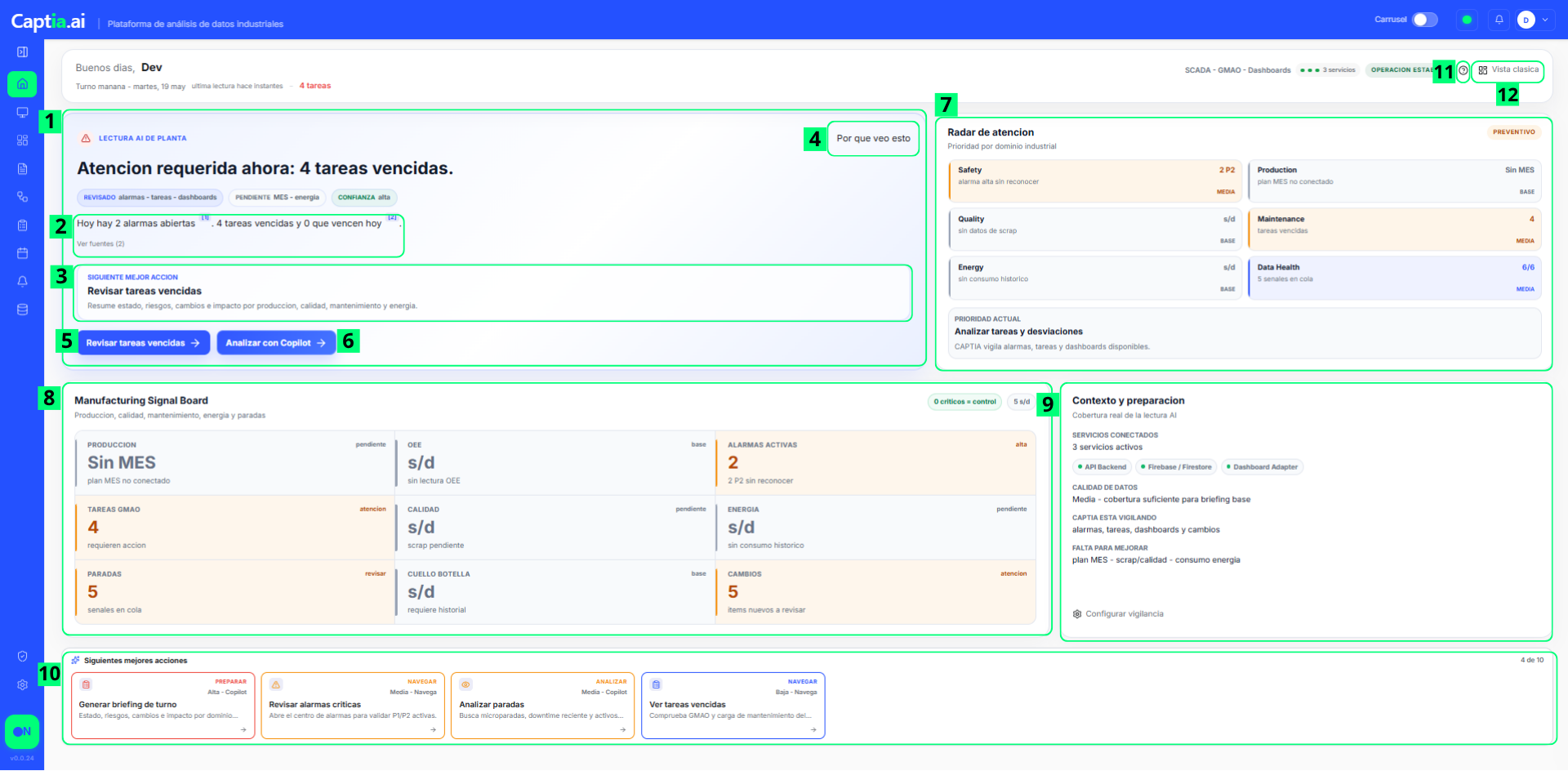
🧩 Despiece de elementos funcionales
| # | Nombre del Elemento | Tipo | Destino / Acción | Descripción Funcional |
|---|---|---|---|---|
| 1 | Lectura AI de planta | Bloque informativo | — | Permite al usuario consultar un resumen automático generado por inteligencia artificial sobre el estado actual de la instalación. Para utilizarlo, el usuario únicamente debe revisar el bloque informativo, donde se muestran las etiquetas “Revisado”, “Pendiente” y “Confianza”, el titular del estado y el texto del análisis. |
| 2 | Citas numeradas [1][2] / "Ver fuentes" | Enlace | Despliega panel "Fuentes consultadas" | Permite al usuario consultar las fuentes de datos utilizadas por la IA para generar el análisis mostrado. Para utilizarlo, el usuario debe pulsar sobre las referencias [1], [2] o el enlace “Ver fuentes” para abrir el panel con el detalle de alarmas, tareas y datos analizados. |
| 3 | Siguiente mejor acción | Bloque informativo | — | Permite al usuario visualizar la acción prioritaria recomendada por la IA para el turno actual junto con el impacto esperado sobre producción, calidad, mantenimiento o energía. El usuario puede utilizar esta información como guía para priorizar acciones operativas. |
| 4 | Botón "Por qué veo esto" | CTA Secundario | Despliega panel en la misma vista | Permite al usuario consultar los parámetros y criterios utilizados por la IA para generar el briefing mostrado en pantalla. Para utilizarlo, el usuario debe pulsar el botón “Por qué veo esto” y revisar los datos técnicos y reglas aplicadas al análisis. |
| 5 | Botón de acción principal del bloque (en la captura, "Revisar tareas vencidas") | CTA Principal | Abre el panel del copiloto CAPTIA con el análisis preparado | Permite al usuario abrir el copiloto con el análisis contextual ya preparado sobre lo que la plataforma considera prioritario. El texto del botón cambia según la situación: refleja la acción recomendada del momento y, cuando no hay ninguna recomendación, aparece como “Generar briefing de turno”. En instalaciones sin datos conectados puede aparecer como “Conectar mi primer dato” o “Revisar dashboards de la planta”; esta última lleva a la lista de dashboards en lugar de abrir el copiloto. |
| 6 | Botón de acción secundaria del bloque (en la captura, "Analizar con Copilot") | CTA Secundario | Abre el panel del copiloto CAPTIA | Permite al usuario lanzar un análisis complementario con el copiloto. Igual que el botón principal, su texto lo determina la recomendación del momento, y pueden aparecer hasta dos botones secundarios o ninguno. |
| 7 | Radar de atención | Panel informativo | — | Permite al usuario visualizar el estado de diferentes dominios clave de la instalación como Safety, Quality, Energy, Production, Maintenance y Data Health. El usuario puede identificar rápidamente qué áreas requieren mayor atención según el nivel de prioridad mostrado. |
| 8 | Manufacturing Signal Board | Tabla de métricas | — | Permite al usuario consultar indicadores clave de producción y operación en tiempo real. Para utilizarlo, el usuario debe revisar los valores mostrados y comprobar el estado de cada métrica, identificando posibles datos faltantes o sistemas no conectados. |
| 9 | Contexto y preparación | Panel informativo | Botón "Configurar vigilancia" / "Configurar señales" | Permite al usuario consultar la cobertura real de la lectura de IA: servicios conectados, calidad de los datos, qué está vigilando la plataforma y qué falta para mejorar el análisis. Para utilizarlo, el usuario puede revisar la información mostrada o pulsar el botón inferior: si aparece como “Configurar vigilancia” abre la pantalla de estado de servicios con el detalle de cada conexión; si aparece como “Configurar señales” —porque aún no hay catálogo de variables— abre la configuración de señales. |
| 10 | Siguientes mejores acciones | Banda de tarjetas | Varía por tarjeta: navega a otra sección o abre el copiloto | Permite al usuario visualizar las recomendaciones ordenadas por prioridad. Se muestran hasta 4 tarjetas y, si hay más, un contador a la derecha indica cuántas se ven sobre el total (por ejemplo, “4 de 10”). Cada tarjeta indica su tipo —navegar, analizar, preparar…— y al pulsarla lleva a la sección correspondiente o abre el copiloto con la consulta ya preparada. Cuando la banda se titula “Acciones para los próximos 30 min”, cada tarjeta puede descartarse con el aspa indicando el motivo: “No relevante”, “Ya resuelto”, “Falso positivo” o “Más tarde”. |
| 11 | Botón "?" (signo de interrogación) | CTA Secundario | Abre el panel lateral "Por qué veo esta home así" | Permite al usuario consultar por qué la pantalla se muestra tal y como la ve: modo de presentación actual, plantilla y rol aplicados, reglas aplicadas, ajustes activos, sus equipos recurrentes y el origen del cálculo. Para utilizarlo, el usuario debe pulsar el botón “?” y cerrar después el panel con su botón de cierre o con la tecla Escape. |
| 12 | Botón "Vista clásica" | CTA Secundario | Cambia la pantalla de Inicio a la vista clásica | Permite al usuario cambiar la pantalla de Inicio a la vista clásica, que muestra a pantalla completa el dashboard o la vista SCADA marcados como principales. Para utilizarlo, el usuario debe pulsar “Vista clásica”: no se sale de Inicio ni se cambia de sección. Para volver a la lectura con IA, el usuario puede pulsar el botón “Vista AI” de la cabecera o volver a entrar en “Inicio” desde el menú lateral. Si no hay ningún panel ni vista SCADA marcados como principales, la vista clásica muestra la pantalla “Configura tu panel de inicio”. |
💡 Guía de uso
La página de inicio con lectura de IA es tu centro de control al comenzar cada turno: es la pantalla que la plataforma abre nada más iniciar sesión. En cuanto accedas, la IA analizará automáticamente el estado de la instalación y te mostrará un resumen con las alarmas activas, tareas vencidas y la acción más urgente a tomar. Desde el Radar de atención y el Manufacturing Signal Board podrás ver de un vistazo qué dominios e indicadores requieren tu atención, identificando fácilmente qué tiene datos disponibles y qué está pendiente de conexión. Si necesitas profundizar, las tarjetas de "Siguientes mejores acciones" te guiarán paso a paso hacia la siguiente tarea prioritaria, ya sea preparando un informe, navegando a una sección o lanzando un análisis con el copiloto.
Ten en cuenta que los botones de acción no siempre se llaman igual: tanto el botón principal como los secundarios se generan a partir de la recomendación del momento, así que los nombres que ves en la captura son solo un ejemplo de una situación concreta.
La pantalla de Inicio clásica. Si tu instalación no tiene habilitada la lectura con IA, o si pulsas "Vista clásica", Inicio muestra a pantalla completa el dashboard o la vista SCADA marcados como principales. Sobre el contenido aparece una cabecera con la flecha para volver a la lista de dashboards o de vistas SCADA, un botón para regresar a Inicio —que pasa a llamarse "Vista AI" cuando has llegado hasta aquí desde el botón "Vista clásica"—, el nombre del panel o de la vista con la etiqueta "Principal", las pestañas de sus páginas o escenas cuando hay más de una, los filtros globales de periodo, planta, zona, máquina y turno —que ofrece los turnos definidos en Cuenta—, y el indicador de estado de servicios. El contenido es de solo lectura: no se edita desde Inicio, aunque sí puedes ampliar un widget a pantalla completa, igual que en la vista de un dashboard a la que se llega desde la sección "Dashboards".
Si todavía no hay ningún panel ni ninguna vista SCADA marcados como principales, Inicio muestra la pantalla "Configura tu panel de inicio" con el botón "Seleccionar contenido de inicio", que lleva a la lista de dashboards. Para fijar el contenido, abre el menú ⋮ del dashboard o de la vista SCADA que quieras y elige "Marcar como principal"; esa opción está reservada a los perfiles de administración.