🟣 Variables · Nodos de Automatización
Objetivo Principal: Permite al usuario acceder a nodos relacionados con gestión de variables, referencias y valores utilizados dentro de workflows de automatización.
📸 Mapeo de Interfaz
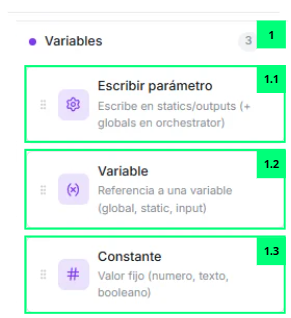
🧩 Despiece de Elementos Funcionales
| # | Nombre del Elemento | Tipo | Destino / Acción | Configuración | Descripción Funcional |
|---|---|---|---|---|---|
| 1 | Categoría "Variables" | Categoría de nodos | Expande/colapsa el bloque | — | Permite visualizar los nodos relacionados con gestión de variables y datos dentro del workflow. Para utilizarlo, el usuario debe expandir la categoría y seleccionar el nodo que quiera añadir al canvas. |
| 1.1 | Nodo "Escribir parámetro" | Nodo de acción | Inserta escritura de variables | Configuración | Permite escribir valores dentro de variables, parámetros o salidas utilizadas por el workflow. Para utilizarlo, el usuario debe arrastrar el nodo al canvas y configurar la variable destino correspondiente. |
| 1.2 | Nodo "Variable" | Nodo de referencia | Inserta referencia de variable | Configuración | Permite utilizar referencias a variables globales, estáticas o de entrada dentro del workflow. Para utilizarlo, el usuario debe seleccionar la variable que quiera utilizar dentro de la automatización. |
| 1.3 | Nodo "Constante" | Nodo de valor fijo | Inserta valor constante | Configuración | Permite utilizar valores fijos dentro del workflow, como números, textos o booleanos. Para utilizarlo, el usuario debe introducir el valor constante que quiera utilizar dentro de la automatización. |
💡 Guía de Uso
La categoría Variables está diseñada para gestionar información y valores utilizados dentro de workflows de automatización.
Se utiliza principalmente para:
- Gestionar variables
- Compartir datos
- Utilizar referencias
- Configurar constantes
- Actualizar valores
- Organizar información
- Automatizar comportamientos
✅ Cómo utilizar correctamente los nodos de Variables
- Expande la categoría “Variables”.
- Arrastra el nodo deseado al canvas.
- Configura variables, referencias o constantes según sea necesario.
- Conecta el nodo con el resto del workflow.
- Guarda los cambios realizados.