🖥️ Triggers
Objetivo Principal: Permite al usuario seleccionar y configurar el tipo de evento que inicia la ejecución automática de un workflow.
📸 Mapeo de Interfaz
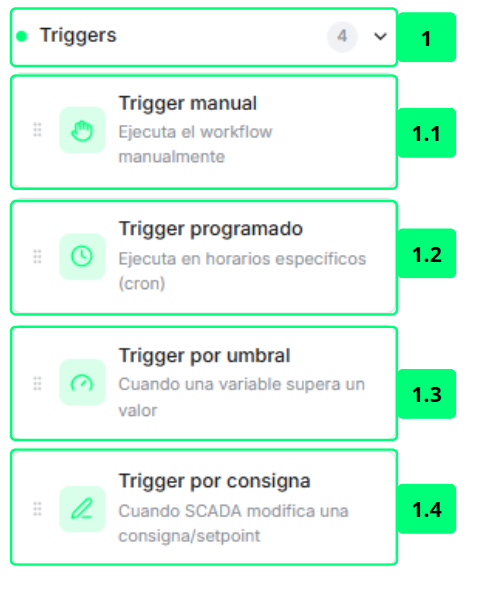
🧩 Despiece de Elementos Funcionales
| # | Nombre del Elemento | Tipo | Destino / Acción | Configuración | Descripción Funcional |
|---|---|---|---|---|---|
| 1 | Sección "Triggers" (cabecera) | Contenedor / Acordeón | Expande/colapsa la lista de triggers disponibles | - | Agrupa los 4 tipos de triggers disponibles bajo un único bloque colapsable. Muestra el contador de items (4). |
| 1.1 | Trigger manual | Opción seleccionable | Añade el trigger al lienzo | Configuración | Permite lanzar el workflow de forma manual bajo demanda, sin automatización. |
| 1.2 | Trigger programado | Opción seleccionable | Añade el trigger al lienzo | Configuración | Ejecuta el workflow de forma recurrente según una expresión cron o franjas horarias definidas. |
| 1.3 | Trigger por umbral | Opción seleccionable | Añade el trigger al lienzo | Configuración | Dispara el workflow cuando una variable monitorizada supera un valor umbral definido. |
| 1.4 | Trigger por consigna | Opción seleccionable | Añade el trigger al lienzo | Configuración | Activa el workflow cuando el sistema SCADA modifica una consigna o setpoint específico. |
💡 Guía de Uso
- Accede a la sección Triggers dentro del editor de workflow. Solo está disponible en los workflows de tipo Orchestrator: los de tipo Function Block y Function no admiten triggers y la sección no aparece.
- Selecciona el tipo de trigger que mejor se adapta a tu caso de uso:
- Manual: cuando quieras ejecutar el workflow puntualmente desde la interfaz.
- Programado: cuando necesites ejecuciones periódicas (cada hora, cada día, etc.).
- Por umbral: cuando la lógica dependa de que una variable supere un valor determinado.
- Por consigna: cuando el disparo deba estar vinculado a un cambio de setpoint en SCADA.
- Una vez añadido el trigger al lienzo, haz doble clic sobre él para configurar sus parámetros específicos.
- El icono de puntos (⠿) situado a la izquierda de cada trigger es el asa para arrastrarlo hasta el lienzo; el orden de la lista es fijo y no puede modificarse.