🖥️ Trigger por Consigna — Configuración
Objetivo Principal: Permite al usuario configurar el disparo automático de un workflow cuando se modifica una consigna o setpoint de un asset concreto, desde el sistema de origen que se indique.
📸 Mapeo de Interfaz
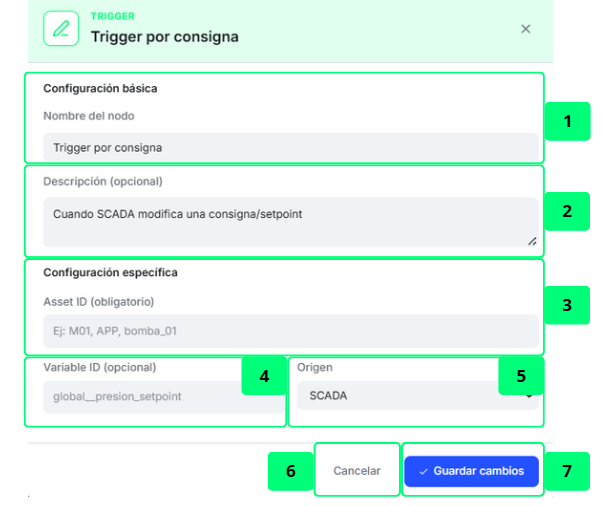
🧩 Despiece de Elementos Funcionales
| # | Nombre del Elemento | Tipo | Destino / Acción | Descripción Funcional |
|---|---|---|---|---|
| 1 | Campo "Nombre del nodo" | Input texto | Actualiza el nombre del nodo en el workflow | Permite personalizar el nombre identificativo del trigger. Por defecto muestra "Trigger por consigna". |
| 2 | Campo "Descripción (opcional)" | Textarea | Almacena una descripción libre del nodo | Campo opcional para documentar el propósito del trigger. Redimensionable. Por defecto muestra "Cuando SCADA modifica una consigna/setpoint". |
| 3 | Campo "Asset ID (obligatorio)" | Input texto | Identifica el asset a monitorear | Campo obligatorio. Acepta el identificador del asset cuya consigna se quiere vigilar. Placeholder de ejemplo: M01, APP, bomba_01. |
| 4 | Campo "Variable ID (opcional)" | Input texto | Filtra por una variable específica del asset | Campo opcional. Permite acotar el trigger a una variable concreta del asset. Placeholder de ejemplo: global__presion_setpoint. Si se deja vacío, el trigger reacciona a cualquier cambio de consigna del asset. |
| 5 | Selector "Origen" | Dropdown | Define el sistema origen de la modificación | Filtra el trigger por el sistema que origina el cambio de consigna. Tiene tres opciones: SCADA, que es la opción por defecto, WORKFLOW y API. Solo se disparará el workflow si el origen del cambio recibido coincide con el seleccionado aquí. |
| 6 | Botón "Cancelar" | Botón secundario | Cierra el panel sin guardar cambios | Descarta cualquier modificación realizada y devuelve al estado anterior. |
| 7 | Botón "Guardar cambios" | CTA Principal | Persiste la configuración del nodo | Guarda todos los parámetros configurados y cierra el panel. Editar y guardar automatizaciones exige rol de administrador de empresa. Con el perfil Mantenimiento el editor se abre en modo solo lectura —lo advierte la franja «Modo solo lectura — los cambios requieren rol de administrador de empresa»—, así que este panel no llega a poder modificarse; el perfil Usuario no accede al módulo. El servidor repite la comprobación y rechaza con «Acceso denegado» cualquier guardado que llegue por otra vía. |
💡 Guía de Uso
- Abre la configuración del nodo haciendo clic sobre el Trigger por consigna en el canvas del workflow.
- Edita el Nombre del nodo si quieres identificarlo con un nombre personalizado.
- Añade opcionalmente una Descripción para documentar el propósito del trigger.
- Introduce el Asset ID del equipo o asset cuya consigna quieres monitorear (campo obligatorio). Ej:
M01, APP, bomba_01. - Opcionalmente, especifica el Variable ID para limitar el trigger a una consigna concreta del asset. Si se deja vacío, cualquier cambio de setpoint lo activará.
- Selecciona el Origen del cambio de consigna:
SCADA(opción por defecto),WORKFLOWoAPI. El workflow solo se disparará si el cambio recibido procede de ese origen. - Pulsa Guardar cambios para confirmar, o Cancelar para descartar.