🖥️ Acción: Crear Tarea — Configuración
Objetivo Principal: Permite al usuario configurar la creación automática de una tarea en el sistema GMAO como respuesta a un trigger activado en el workflow.
📸 Mapeo de Interfaz
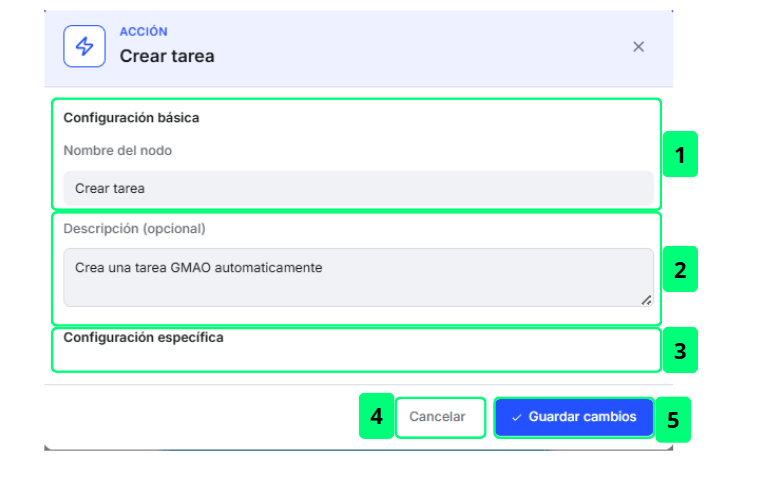
La captura no muestra esto
La imagen corresponde a una versión anterior. En la 0.4.46 la sección «Configuración específica» ya no aparece vacía: reúne los once campos que describe el elemento 3 del despiece.
🧩 Despiece de Elementos Funcionales
| # | Nombre del Elemento | Tipo | Destino / Acción | Descripción Funcional |
|---|---|---|---|---|
| 1 | Campo "Nombre del nodo" | Input texto | Actualiza el nombre del nodo en el workflow | Permite personalizar el nombre identificativo de la acción. Por defecto muestra "Crear tarea". |
| 2 | Campo "Descripción (opcional)" | Textarea | Almacena una descripción libre del nodo | Campo opcional para documentar el propósito de la acción. Redimensionable. Por defecto muestra "Crea una tarea GMAO automaticamente". |
| 3 | Sección "Configuración específica" | Formulario | Define los datos de la tarea que se creará | Reúne los campos de la tarea: Template de título (obligatorio; admite plantillas {{...}} con datos del workflow), Template de descripción, Tipo (Incidencia, Mantenimiento, Inspección, Mejora, Otro), Prioridad (Baja, Media, Alta, Urgente), Severidad (Bajo, Medio, Alto, Crítico), Categoría (Eléctrica, Mecánica, Energética, Calidad, Seguridad, Otra), Horas hasta fecha límite, Items de checklist (uno por línea), Tags (separados por coma), ID de usuario asignado (opcional) y Equipo / máquina (opcional). |
| 4 | Botón "Cancelar" | Botón secundario | Cierra el panel sin guardar cambios | Descarta cualquier modificación realizada y devuelve al estado anterior. |
| 5 | Botón "Guardar cambios" | CTA Principal | Persiste la configuración del nodo | Guarda todos los parámetros configurados y cierra el panel. No deja guardar si el Template de título está vacío. Editar y guardar automatizaciones exige rol de administrador de empresa. Con el perfil Mantenimiento el editor se abre en modo solo lectura —lo advierte la franja «Modo solo lectura — los cambios requieren rol de administrador de empresa»—, así que este panel no llega a poder modificarse; el perfil Usuario no accede al módulo. El servidor repite la comprobación y rechaza con «Acceso denegado» cualquier guardado que llegue por otra vía. |
💡 Guía de Uso
- Abre la configuración del nodo haciendo doble clic sobre él en el lienzo del workflow, o pulsando el botón derecho y eligiendo Configurar.
- Edita el Nombre del nodo y la Descripción si lo necesitas.
- Rellena el Template de título (es obligatorio) y, si lo necesitas, el resto de campos: descripción, tipo, prioridad, severidad, categoría, plazo en horas, items de checklist, etiquetas, persona asignada y equipo asociado.
- Pulsa Guardar cambios para confirmar, o Cancelar para descartar.