🖥️ Monitor: Visualizador — Configuración
Objetivo Principal: Permite al usuario configurar un nodo de monitorización que muestra el valor actual de una conexión o variable de proceso durante la ejecución del workflow.
📸 Mapeo de Interfaz
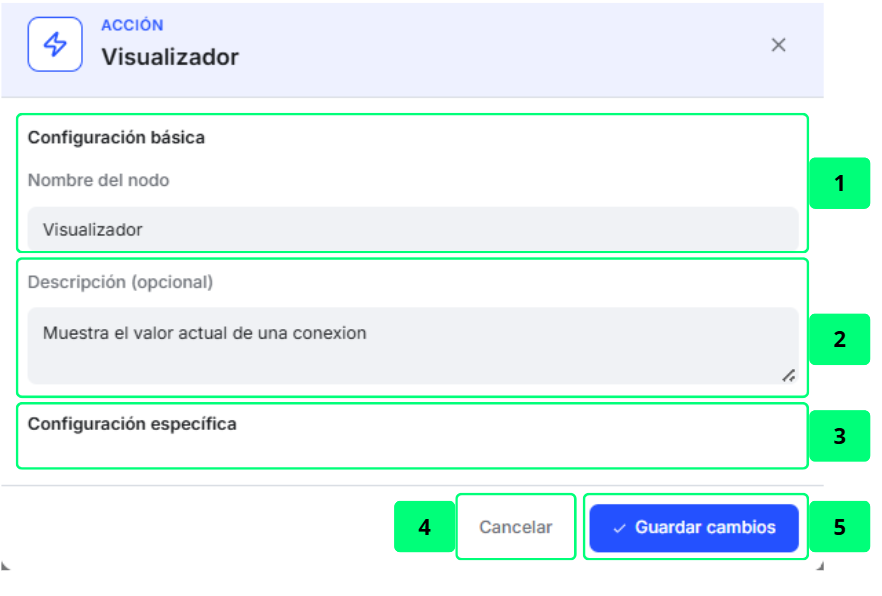
🧩 Despiece de Elementos Funcionales
| # | Nombre del Elemento | Tipo | Destino / Acción | Descripción Funcional |
|---|---|---|---|---|
| 1 | Campo "Nombre del nodo" | Campo de texto | Cambia el nombre del nodo dentro del workflow | Permite personalizar el nombre identificativo del nodo, que se usa en los listados y en el título de la ventana. Por defecto muestra "Visualizador". No cambia el rótulo que aparece sobre el nodo en el lienzo, que se mantiene como "Monitor". |
| 2 | Campo "Descripción (opcional)" | Textarea | Almacena una descripción libre del nodo | Campo opcional para documentar el propósito del nodo. Redimensionable. Por defecto muestra "Muestra el valor actual de una conexion". |
| 3 | Sección "Configuración específica" | Contenedor | — | El Visualizador no tiene parámetros propios: la sección aparece vacía a propósito. Lo que muestra el nodo se decide conectando un cable de datos desde la salida de otro nodo hasta su entrada izquierda, y solo admite una conexión. |
| 4 | Botón "Cancelar" | Botón secundario | Cierra el panel sin guardar cambios | Descarta cualquier modificación realizada y devuelve al estado anterior. |
| 5 | Botón "Guardar cambios" | CTA Principal | Persiste la configuración del nodo | Guarda todos los parámetros configurados y cierra el panel. Editar y guardar automatizaciones exige rol de administrador de empresa. Con el perfil Mantenimiento el editor se abre en modo solo lectura —lo advierte la franja «Modo solo lectura — los cambios requieren rol de administrador de empresa»—, así que este panel no llega a poder modificarse; el perfil Usuario no accede al módulo. El servidor repite la comprobación y rechaza con «Acceso denegado» cualquier guardado que llegue por otra vía. |
💡 Guía de Uso
- Abre la configuración del nodo haciendo doble clic sobre él en el lienzo del workflow, o pulsando el botón derecho y eligiendo Configurar.
- Edita el Nombre del nodo y la Descripción si lo necesitas.
- Pulsa Guardar cambios para confirmar, o Cancelar para descartar.
- De vuelta en el lienzo, conecta la salida del nodo cuyo valor quieras vigilar con la entrada izquierda del Visualizador. Solo admite una conexión: para vigilar otro valor, añade otro Visualizador.
El Visualizador es solo de lectura: no interviene en la ejecución del workflow, no escribe en ninguna variable y puede quedarse sin conectar sin invalidar el diseño. Muestra los números con dos decimales, los valores lógicos como
true/falsey, cuando la fuente es una estructura de datos, un resumen con sus campos. Si todavía no hay valor, muestra---.