🧮 Fórmula · Propiedades del Nodo
Objetivo Principal: Permite al usuario configurar un nodo de tipo Fórmula, utilizado para realizar operaciones y cálculos lógicos dentro de workflows de automatización.
📸 Mapeo de Interfaz
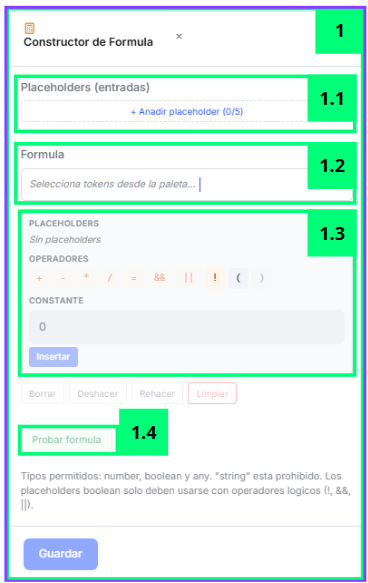
🧩 Despiece de Elementos Funcionales
Los elementos marcados con — no aparecen señalados en la captura: existen en la versión 0.4.46 pero la imagen no los numera.
| # | Nombre del Elemento | Tipo | Destino / Acción | Descripción Funcional |
|---|---|---|---|---|
| 1 | Constructor de Fórmula | Nodo de cálculo | Configura operaciones lógicas | Permite crear fórmulas y operaciones utilizando placeholders, constantes y operadores dentro del workflow. |
| 1.1 | Configuración "Placeholders (entradas)" | Configuración de entradas | Añade variables de entrada | Define las variables que se usarán dentro de la fórmula. Cada fila tiene tres columnas: Nombre, Tipo y Test, un valor de prueba para la previsualización. Se admiten hasta cinco placeholders y el botón indica cuántos llevas, por ejemplo "+ Anadir placeholder (0/5)". Los tipos disponibles son number, boolean y any: el tipo texto no está permitido, y los placeholders boolean solo deben combinarse con los operadores lógicos !, && y ||. El propio panel recuerda ambas restricciones al pie. |
| 1.2 | Campo "Formula" | Editor de fórmulas | Construye operaciones | Permite escribir y configurar la operación lógica o matemática que ejecutará el nodo. Para utilizarlo, el usuario debe insertar operadores, placeholders o constantes dentro del editor. |
| 1.3 | Panel de operadores y constantes | Biblioteca de operaciones | Inserta operadores | Permite acceder rápidamente a operadores lógicos, matemáticos y constantes para construir la fórmula. Para utilizarlo, el usuario debe seleccionar el operador o constante que quiera insertar dentro de la expresión. Los botones que no encajan en ese punto de la fórmula aparecen deshabilitados. |
| 1.4 | Botón "Probar formula" | Acción de validación | Ejecuta una prueba | Comprueba si la fórmula es válida y muestra el resultado calculado con los valores de prueba de los placeholders. Mientras calcula, el botón pasa a "Calculando...". Está deshabilitado si la fórmula todavía está vacía. |
| — | Controles de edición | Botones | Corrige la fórmula | Fila con Borrar (elimina el elemento anterior al cursor), Deshacer, Rehacer y Limpiar, que vacía la fórmula entera. |
| — | Botón "Guardar" | CTA Principal | Persiste la configuración del nodo | Guarda la fórmula construida. Este panel no tiene botón Cancelar: para salir sin guardar, ciérralo con la ✕ de su esquina. El botón permanece deshabilitado mientras la fórmula esté vacía. Editar y guardar automatizaciones exige rol de administrador de empresa. Con el perfil Mantenimiento el editor se abre en modo solo lectura —lo advierte la franja «Modo solo lectura — los cambios requieren rol de administrador de empresa»—, así que este panel no llega a poder modificarse; el perfil Usuario no accede al módulo. El servidor repite la comprobación y rechaza con «Acceso denegado» cualquier guardado que llegue por otra vía. |
💡 Guía de Uso
El nodo Fórmula está diseñado para realizar cálculos y operaciones lógicas dentro de workflows de automatización.
Se utiliza principalmente para:
- Crear operaciones lógicas
- Aplicar cálculos
- Comparar valores
- Transformar datos
- Gestionar expresiones
- Automatizar decisiones
- Construir lógica operativa
✅ Cómo configurar correctamente el nodo Fórmula
- Arrastra el nodo al canvas del workflow.
- Añade los placeholders necesarios (hasta cinco) y elige el tipo de cada uno.
- Configura la fórmula utilizando operadores y constantes; si te equivocas, corrígela con Borrar, Deshacer, Rehacer o Limpiar.
- Prueba el resultado utilizando “Probar formula”.
- Pulsa Guardar. Este panel no tiene botón Cancelar: para salir sin guardar, cierra el panel con la ✕. El botón de guardar permanece deshabilitado mientras la fórmula esté vacía.
- Conecta el nodo con el resto del workflow.