🖥️ Acción: Enviar Email — Configuración
Objetivo Principal: Permite al usuario configurar el envío automático de un correo electrónico como respuesta a un trigger, definiendo destinatarios, contenido y apariencia del mensaje.
📸 Mapeo de Interfaz
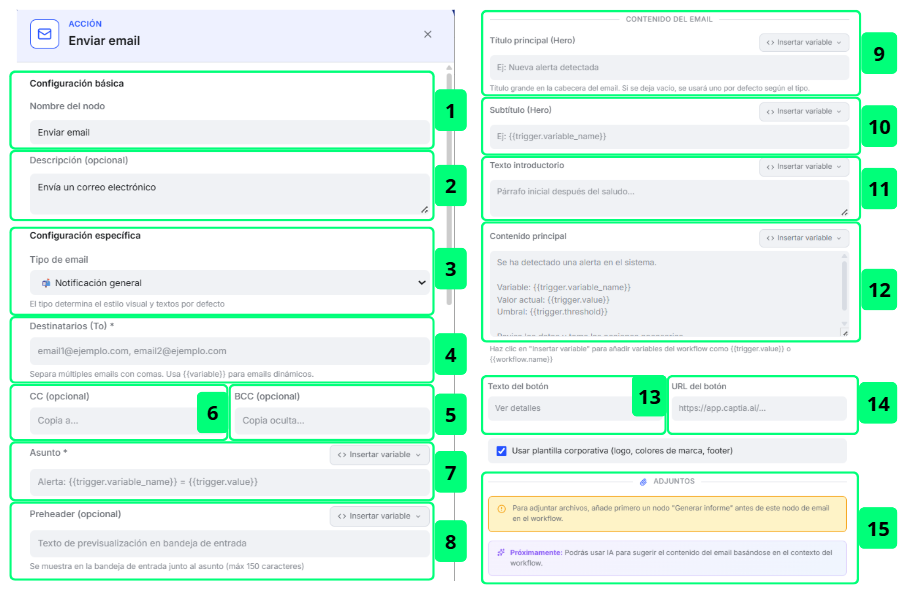
🧩 Despiece de Elementos Funcionales
Los elementos marcados con — no aparecen señalados en la captura: existen en la versión 0.4.46 pero la imagen no los numera.
| # | Nombre del Elemento | Tipo | Destino / Acción | Descripción Funcional |
|---|---|---|---|---|
| 1 | Campo "Nombre del nodo" | Input texto | Actualiza el nombre del nodo en el workflow | Permite personalizar el nombre identificativo de la acción. Por defecto muestra "Enviar email". |
| 2 | Campo "Descripción (opcional)" | Textarea | Almacena una descripción libre del nodo | Campo opcional para documentar el propósito de la acción. Por defecto muestra "Envía un correo electrónico". |
| 3 | Selector "Tipo de email" | Dropdown | Define la plantilla visual y textos por defecto | Determina el estilo visual y los textos por defecto del correo. Ofrece cinco opciones: Notificación general (la de partida), Informe con adjunto, Alerta / Advertencia, Resumen periódico y Recordatorio. |
| 4 | Campo "Destinatarios (To) *" | Input texto | Define los receptores principales del email | Campo obligatorio. Acepta múltiples emails separados por comas. Admite variables dinámicas con la sintaxis {{variable}}. |
| 5 | Campo "BCC (opcional)" | Input texto | Añade destinatarios en copia oculta | Campo opcional. Permite enviar el email a direcciones adicionales sin que sean visibles para el resto de destinatarios. |
| 6 | Campo "CC (opcional)" | Input texto | Añade destinatarios en copia | Campo opcional. Permite enviar el email a direcciones adicionales visibles para todos los destinatarios. |
| 7 | Campo "Asunto *" | Input texto + Insertar variable | Define el asunto del email | Campo obligatorio. Admite variables dinámicas del workflow mediante el botón "Insertar variable". Por defecto: Alerta: {{trigger.variable_name}} = {{trigger.value}}. |
| 8 | Campo "Preheader (opcional)" | Input texto + Insertar variable | Define el texto de previsualización en bandeja de entrada | Texto visible junto al asunto en el cliente de correo (máx. 150 caracteres). Admite variables dinámicas. |
| 9 | Campo "Título principal (Hero)" | Input texto + Insertar variable | Define el título grande de la cabecera del email | Si se deja vacío se usará uno por defecto según el tipo. Admite variables dinámicas. |
| 10 | Campo "Subtítulo (Hero)" | Input texto + Insertar variable | Define el subtítulo de la cabecera del email | Complementa el título principal. Admite variables dinámicas. Ej: {{trigger.variable_name}}. |
| 11 | Campo "Texto introductorio" | Textarea + Insertar variable | Define el párrafo inicial tras el saludo | Primer bloque de texto del cuerpo del email. Admite variables dinámicas. |
| 12 | Campo "Contenido principal" | Textarea + Insertar variable | Define el cuerpo principal del email | Bloque de texto extenso del email. Admite variables del workflow como {{trigger.value}} o {{workflow.name}}. Por defecto incluye plantilla con variable, valor actual y umbral. |
| 13 | Campo "Texto del botón" | Input texto | Define la etiqueta del botón CTA del email | Texto visible en el botón de llamada a la acción incluido en el email. Ej: "Ver detalles". |
| 14 | Campo "URL del botón" | Input texto | Define el destino del botón CTA del email | URL a la que redirige el botón del email. Por defecto apunta a la aplicación. |
| 15 | Sección "Adjuntos" | Bloque informativo o formulario, según el workflow | Adjunta al correo los informes generados en el workflow | Si el workflow no tiene ningún nodo "Generar informe", muestra solo el aviso de que hay que añadir uno antes de este nodo. Si lo tiene, se convierte en un formulario titulado "Adjuntos (N)" con el botón Añadir adjunto de informe. Cada adjunto tiene un selector Nodo origen (el nodo de informe del que se toma el PDF), un campo Nombre del archivo (opcional) que admite plantillas {{variable}} —por ejemplo informe-{{workflow.name}}.pdf— y que, vacío, usa el nombre original del informe, y una casilla Requerido (falla el nodo si no se encuentra el archivo). Con Añadir otro adjunto se pueden incluir varios. Debajo aparece el aviso de funcionalidad próxima: sugerencia de contenido por IA. |
| — | Casilla "Usar plantilla corporativa (logo, colores de marca, footer)" | Casilla de verificación | Aplica la imagen de marca de la empresa al correo | Marcada por defecto. Cuando está activa, el correo se envía con el logotipo, los colores de marca y el pie corporativo configurados en la cuenta. Al desmarcarla, el correo sale con la plantilla básica. |
| — | Botón "Probar" | Botón de acción secundaria | Envía un correo de prueba con la configuración actual | Ejecuta el envío de verdad, con datos de disparo simulados, sin necesidad de guardar antes. Mientras dura muestra "Probando..." y al terminar avisa de si la prueba se completó o del error devuelto. |
| — | Botón "Cancelar" | Botón secundario | Cierra el panel sin guardar cambios | Descarta cualquier modificación realizada y devuelve al estado anterior. |
| — | Botón "Guardar cambios" | CTA Principal | Persiste la configuración del nodo | Guarda todos los parámetros configurados y cierra el panel. Editar y guardar automatizaciones exige rol de administrador de empresa. Con el perfil Mantenimiento el editor se abre en modo solo lectura —lo advierte la franja «Modo solo lectura — los cambios requieren rol de administrador de empresa»—, así que este panel no llega a poder modificarse; el perfil Usuario no accede al módulo. El servidor repite la comprobación y rechaza con «Acceso denegado» cualquier guardado que llegue por otra vía. |
💡 Guía de Uso
- Abre la configuración del nodo haciendo doble clic sobre él en el lienzo del workflow, o pulsando el botón derecho y eligiendo Configurar.
- Edita el Nombre del nodo y la Descripción si lo necesitas.
- Selecciona el Tipo de email para definir la plantilla visual base.
- Introduce los Destinatarios principales. Puedes usar
{{variable}}para emails dinámicos. La dirección desde la que sale el correo no se elige aquí: la fija el bloque de correo de Notificaciones, que es además donde se dan de alta las credenciales del servicio de envío; mientras ese bloque no esté configurado, el nodo no tiene por dónde enviar. - Rellena opcionalmente los campos CC y BCC para copias visibles u ocultas.
- Define el Asunto del email. Usa el botón "Insertar variable" para incluir datos del workflow.
- Añade opcionalmente un Preheader para el texto de previsualización en bandeja (máx. 150 caracteres).
- Completa el contenido del email: Título, Subtítulo, Texto introductorio y Contenido principal. Todos admiten variables dinámicas.
- Configura el botón CTA con su texto y URL de destino.
- Deja marcada la casilla Usar plantilla corporativa para que el correo salga con el logotipo, los colores y el pie de tu empresa, o desmárcala si prefieres la plantilla básica.
- Si necesitas adjuntar archivos, añade antes un nodo Generar informe en el workflow. Hecho eso, en la sección Adjuntos pulsa Añadir adjunto de informe, elige el nodo de informe de origen y, si quieres, dale un nombre al archivo. Marca Requerido si el correo no debe enviarse cuando falte el archivo.
- Si quieres comprobar el resultado antes de guardar, pulsa Probar: se envía un correo real con datos simulados.
- Pulsa Guardar cambios para confirmar, o Cancelar para descartar.