🖥️ Acción: Enviar WhatsApp — Configuración
Objetivo Principal: Permite al usuario configurar el envío automático de un mensaje de WhatsApp a un número de teléfono definido como respuesta a un trigger activado.
📸 Mapeo de Interfaz
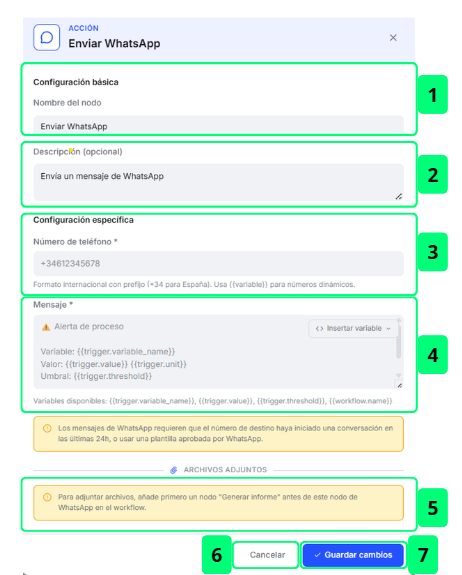
🧩 Despiece de Elementos Funcionales
| # | Nombre del Elemento | Tipo | Destino / Acción | Descripción Funcional |
|---|---|---|---|---|
| 1 | Campo "Nombre del nodo" | Input texto | Actualiza el nombre del nodo en el workflow | Permite personalizar el nombre identificativo de la acción. Por defecto muestra "Enviar WhatsApp". |
| 2 | Campo "Descripción (opcional)" | Textarea | Almacena una descripción libre del nodo | Campo opcional para documentar el propósito de la acción. Por defecto muestra "Envía un mensaje de WhatsApp". |
| 3 | Campo "Número de teléfono *" | Input texto | Define el destinatario del mensaje | Campo obligatorio. Acepta formato internacional con prefijo (ej: +34 para España). Admite variables dinámicas con la sintaxis {{variable}} para números dinámicos. |
| 4 | Campo "Mensaje *" | Textarea + Insertar variable | Define el contenido del mensaje de WhatsApp | Campo obligatorio. Incluye el aviso de plantilla ("Alerta de proceso"). La ayuda del campo enumera las variables {{trigger.variable_name}}, {{trigger.value}}, {{trigger.threshold}} y {{workflow.name}}; el texto de ejemplo usa además {{trigger.unit}}. Con el botón "Insertar variable" puedes añadir cualquier dato disponible del workflow. Incluye también una nota informativa: los mensajes requieren que el destinatario haya iniciado conversación en las últimas 24 horas, o el uso de una plantilla aprobada por WhatsApp. |
| 5 | Sección "Archivos Adjuntos" | Bloque informativo o formulario, según el workflow | Adjunta al mensaje los informes generados en el workflow | Si el workflow no tiene ningún nodo "Generar informe", muestra solo el aviso de que hay que añadir uno antes de este nodo. Si lo tiene, se convierte en un formulario titulado "Archivos Adjuntos (N)" con el botón Añadir archivo de informe. Cada archivo tiene un selector Nodo origen (el nodo de informe del que se toma el PDF), un campo Nombre del archivo (opcional) que admite plantillas {{variable}} —por ejemplo informe-{{workflow.name}}.pdf— y que, vacío, usa el nombre original del informe, y una casilla Requerido (falla el nodo si no se encuentra el archivo). Con Añadir otro archivo se pueden incluir varios. |
| 6 | Botón "Cancelar" | Botón secundario | Cierra el panel sin guardar cambios | Descarta cualquier modificación realizada y devuelve al estado anterior. |
| 7 | Botón "Guardar cambios" | CTA Principal | Persiste la configuración del nodo | Guarda todos los parámetros configurados y cierra el panel. Editar y guardar automatizaciones exige rol de administrador de empresa. Con el perfil Mantenimiento el editor se abre en modo solo lectura —lo advierte la franja «Modo solo lectura — los cambios requieren rol de administrador de empresa»—, así que este panel no llega a poder modificarse; el perfil Usuario no accede al módulo. El servidor repite la comprobación y rechaza con «Acceso denegado» cualquier guardado que llegue por otra vía. |
💡 Guía de Uso
- Abre la configuración del nodo haciendo doble clic sobre él en el lienzo del workflow, o pulsando el botón derecho y eligiendo Configurar.
- Edita el Nombre del nodo y la Descripción si lo necesitas.
- Introduce el Número de teléfono destinatario en formato internacional (ej:
+34612345678). Puedes usar{{variable}}para números dinámicos. El número desde el que sale el mensaje no se define aquí, sino en el bloque de WhatsApp/SMS de Notificaciones: sin ese número dado de alta, el nodo no puede enviar nada. - Redacta el Mensaje que se enviará. Usa el botón "Insertar variable" para incluir datos del workflow como el valor actual, el umbral o el nombre de la variable.
- Ten en cuenta la restricción de WhatsApp: el destinatario debe haber iniciado conversación en las últimas 24h, o el mensaje debe basarse en una plantilla aprobada por WhatsApp.
- Si necesitas adjuntar archivos, añade antes un nodo Generar informe en el workflow. Hecho eso, en la sección Archivos Adjuntos pulsa Añadir archivo de informe, elige el nodo de informe de origen y, si quieres, dale un nombre al archivo.
- Pulsa Guardar cambios para confirmar, o Cancelar para descartar.