📈 Manufacturing KPIs · Propiedades del Widget
Objetivo Principal: Permite al usuario configurar los widgets de la familia Manufacturing KPIs —OEE, Disponibilidad, Rendimiento, Calidad, Unidades Buenas, Tasa de Scrap, Tiempo de Paro, Energía, Throughput, OEE Trend, Timeline Estados y Ranking Máquinas—, que comparten un mismo panel de configuración.
📸 Mapeo de Interfaz
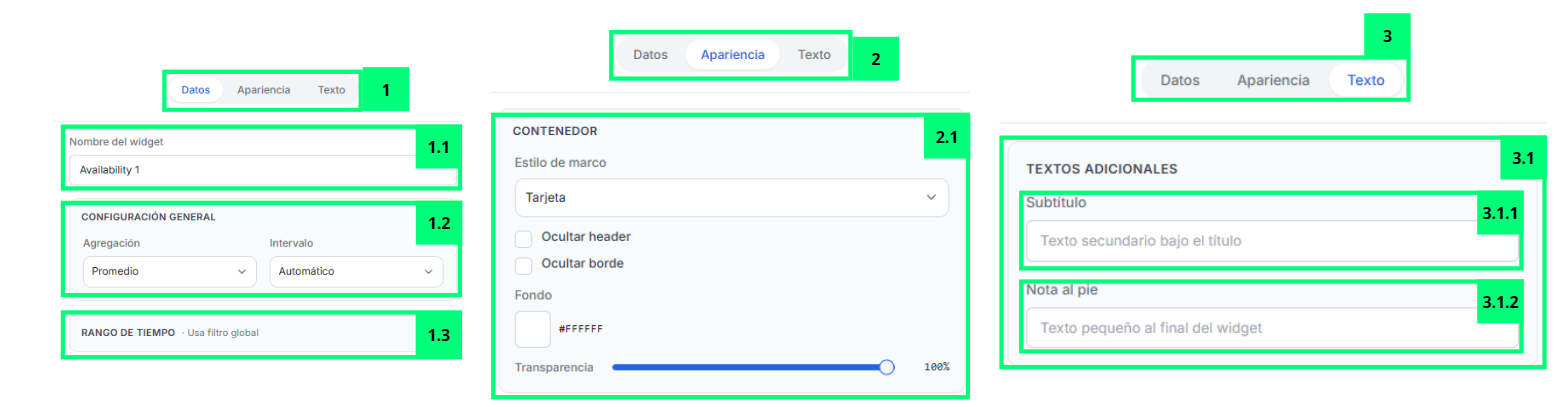
La imagen corresponde a una versión anterior y a otro indicador. En la 0.4.46 los widgets de esta familia no abren las pestañas «Datos», «Apariencia» y «Texto» que aparecen en la imagen, sino un panel propio con un asistente de configuración y los bloques desplegables «Apariencia y estilo» y «Opciones avanzadas».
🧩 Despiece de Elementos Funcionales
Los elementos marcados con — no aparecen señalados en la captura: existen en la versión 0.4.46 pero la imagen no los numera.
| # | Nombre del Elemento | Tipo | Destino / Acción | Descripción Funcional |
|---|---|---|---|---|
| — | Campo "Nombre del widget" | Campo de texto | Renombra el widget | Aparece en la parte superior del cuadro de configuración. Permite escribir el nombre que se mostrará en la cabecera del widget. |
| — | Asistente de configuración | Asistente de tres pasos | Elige el activo y asocia las señales | Guía al usuario por tres pasos numerados: primero se elige el activo a monitorizar, después se asocian las señales que alimentan el indicador y por último se revisa el resumen antes de guardarlo. |
| — | Sección "Apariencia y estilo" | Bloque desplegable | Personaliza el marco y la cifra | Reúne dos apartados. «Estilo del Contenedor» permite elegir el estilo de marco («Tarjeta» o «Transparente») y activar «Ocultar header» y «Ocultar borde». «Apariencia del Valor» permite fijar el tamaño en píxeles, el peso, los decimales, la alineación y el color del valor, y activar «Colores semafóricos automáticos», «Mostrar etiqueta» y «Mostrar descripción». |
| — | Sección "Opciones avanzadas" | Bloque desplegable | Ajusta el cálculo | Permite fijar el intervalo de muestreo en segundos y elegir el origen de datos; si se deja vacío, se usa el origen por defecto. En el indicador de tendencia de OEE aparece además el período de ventana. |
| — | Botones "Cancelar" y "Guardar cambios" | Botones | Descarta o confirma la configuración | Cierran el cuadro de configuración descartando los cambios o guardando lo configurado. |
💡 Guía de Uso
Los doce widgets de la familia Manufacturing KPIs comparten esta misma página de configuración: todos se configuran con el asistente que asocia un activo y sus señales, y todos ofrecen los mismos bloques de apariencia y de opciones avanzadas. Lo que cambia de uno a otro es el indicador que calculan y cómo lo presentan: unos muestran una sola cifra, otros una serie temporal, una línea de tiempo de estados o un ranking de máquinas.
Se utilizan principalmente para:
- Supervisar el rendimiento de la producción
- Comparar activos y periodos
- Detectar pérdidas de disponibilidad, rendimiento o calidad
- Seguir la evolución del OEE
- Visualizar estados de máquina a lo largo del tiempo
- Ordenar las máquinas por su comportamiento
- Facilitar el análisis visual de la planta
✅ Cómo configurar correctamente un widget de Manufacturing KPIs
- Arrastra al canvas el widget de la familia que quieras usar.
- Selecciona el widget dentro del dashboard y abre su configuración.
- Escribe el nombre que quieras mostrar en «Nombre del widget».
- Completa el asistente: elige el activo, asocia las señales que alimentan el indicador y revisa el resumen.
- Despliega «Apariencia y estilo» si quieres cambiar el marco del widget o la presentación de la cifra.
- Despliega «Opciones avanzadas» si necesitas cambiar el intervalo de muestreo o el origen de datos.
- Pulsa «Guardar cambios».