📝 Texto · Propiedades del Widget
Objetivo Principal: Permite al usuario configurar el widget Texto, utilizado para añadir títulos, etiquetas y contenido textual estático dentro de dashboards Analytics.
📸 Mapeo de Interfaz
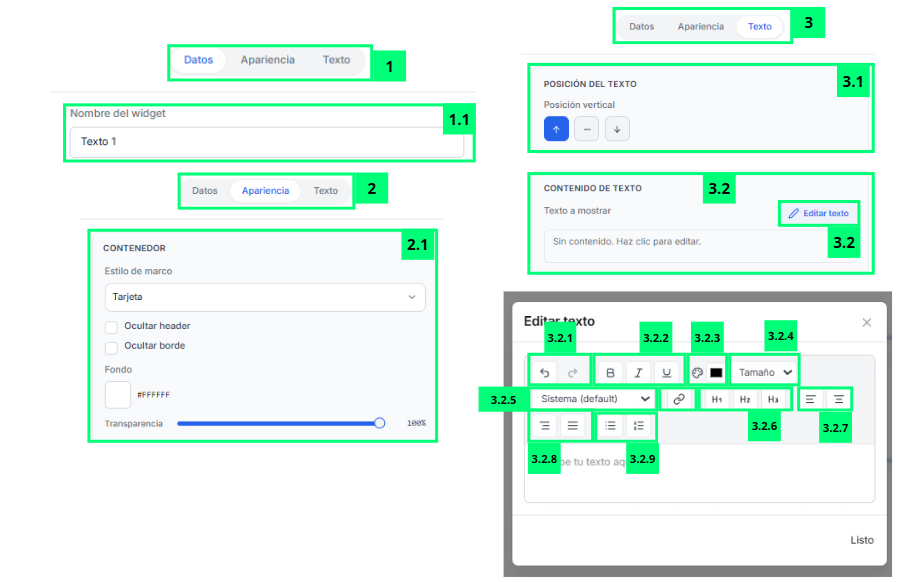
La captura no muestra esto
La imagen corresponde a una versión anterior. En la 0.4.46, al configurar el widget desde un dashboard, el editor aparece incrustado en el panel bajo la etiqueta "Texto a mostrar" y no hay ventana emergente: el botón "Editar texto" que muestra la imagen sólo se ofrece en las vistas SCADA.
🧩 Despiece de Elementos Funcionales
Los elementos marcados con — no aparecen señalados en la captura: existen en la versión 0.4.46 pero la imagen no los numera.
| # | Nombre del Elemento | Tipo | Destino / Acción | Descripción Funcional |
|---|---|---|---|---|
| 1 | Pestaña "Datos" | Configuración básica | Configura información general | Permite acceder a las configuraciones generales del widget de texto. |
| 1.1 | Campo "Nombre del widget" | Campo de texto | Renombra el widget | Permite definir el nombre identificativo del widget dentro del dashboard. Para utilizarlo, el usuario debe escribir el nombre que quiera mostrar en la cabecera del widget. |
| 2 | Pestaña "Apariencia" | Configuración visual | Personaliza el contenedor | Permite acceder a las configuraciones visuales relacionadas con el aspecto externo del widget. |
| 2.1 | Sección "Contenedor" | Configuración visual | Ajusta el estilo del widget | Permite modificar el estilo visual del contenedor del texto, incluyendo fondo, bordes y transparencia. Para utilizarlo, el usuario debe seleccionar el estilo visual deseado y ajustar colores y opacidad. |
| 3 | Pestaña "Texto" | Configuración textual | Configura el contenido mostrado | Permite acceder a las configuraciones relacionadas con el contenido textual del widget. |
| 3.1 | Sección "Posición del texto" | Configuración de alineación | Ajusta posición vertical | Permite definir la posición vertical del texto dentro del widget. Para utilizarlo, el usuario debe seleccionar si quiere mostrar el texto arriba, centrado o abajo. |
| 3.2 | Sección "Contenido de texto" | Editor textual | Edita el contenido mostrado | Permite escribir y modificar el contenido textual del widget. En un dashboard, el editor aparece incrustado en el propio panel bajo la etiqueta "Texto a mostrar" y el usuario escribe directamente en él. En las vistas SCADA, en cambio, el panel muestra un resumen del texto y el botón "Editar texto", que abre el editor en una ventana aparte. |
| 3.2.1 | Herramienta "Deshacer/Rehacer" | Herramienta de edición | Revierte cambios | Permite deshacer o rehacer cambios realizados durante la edición del texto. |
| 3.2.2 | Herramientas de formato rápido | Formato de texto | Cambia estilos tipográficos | Permite aplicar estilos rápidos como negrita, cursiva o subrayado al contenido textual seleccionado. |
| 3.2.3 | Herramienta "Color de texto" | Selector visual | Cambia color del texto | Permite modificar el color del contenido textual mostrado dentro del widget. |
| 3.2.4 | Selector de tamaño | Selector desplegable | Ajusta tamaño tipográfico | Permite modificar el tamaño visual del texto seleccionado. |
| 3.2.5 | Selector de fuente | Selector desplegable | Cambia familia tipográfica | Permite seleccionar la tipografía utilizada dentro del contenido textual. |
| 3.2.6 | Herramientas de encabezado | Estilo estructural | Cambia jerarquía visual | Permite aplicar estilos de encabezado como H1, H2 o H3 al texto seleccionado. |
| 3.2.7 | Botones de alineación (primera fila) | Configuración visual | Ajusta la alineación del texto | Corresponden a "Alinear izquierda" y "Centrar". Para utilizarlos, el usuario debe seleccionar el texto y pulsar el botón deseado. |
| 3.2.8 | Botones de alineación (segunda fila) | Configuración visual | Ajusta la alineación del texto | Corresponden a "Alinear derecha" y "Justificar", que completan los cuatro botones de alineación de la barra. El editor no dispone de herramientas de espaciado. |
| 3.2.9 | Herramienta de listas | Formato estructural | Organiza contenido | Permite crear listas organizadas dentro del contenido textual del widget. |
| — | Herramienta "Enlace" | Botón de la barra de edición | Convierte el texto en un enlace | Situada entre el selector de fuente y los botones de encabezado. Al pulsarla se pide la dirección del enlace; dejarla vacía quita el enlace del texto seleccionado. |
💡 Guía de Uso
El widget Texto está diseñado para añadir contenido textual estático dentro de dashboards y paneles Analytics.
Se utiliza principalmente para:
- Añadir títulos
- Crear encabezados
- Mostrar etiquetas
- Añadir descripciones
- Incorporar notas informativas
- Organizar secciones visuales
- Complementar dashboards con texto
✅ Cómo configurar correctamente el widget Texto
- Arrastra el widget al canvas.
- Selecciona el widget dentro del dashboard.
- Desde el panel de propiedades:
- Configura el nombre del widget.
- Personaliza el contenedor visual.
- Ajusta la posición del texto.
- Edita el contenido textual directamente en el editor del panel.
- Configura colores, tamaños y estilos.
- Guarda los cambios realizados.