✨ Texto Enriquecido · Propiedades del Widget
Objetivo Principal: Permite al usuario configurar el widget Texto Enriquecido, utilizado para añadir contenido textual avanzado con estilos visuales, formato dinámico y contenido estructurado dentro de dashboards Analytics.
📸 Mapeo de Interfaz
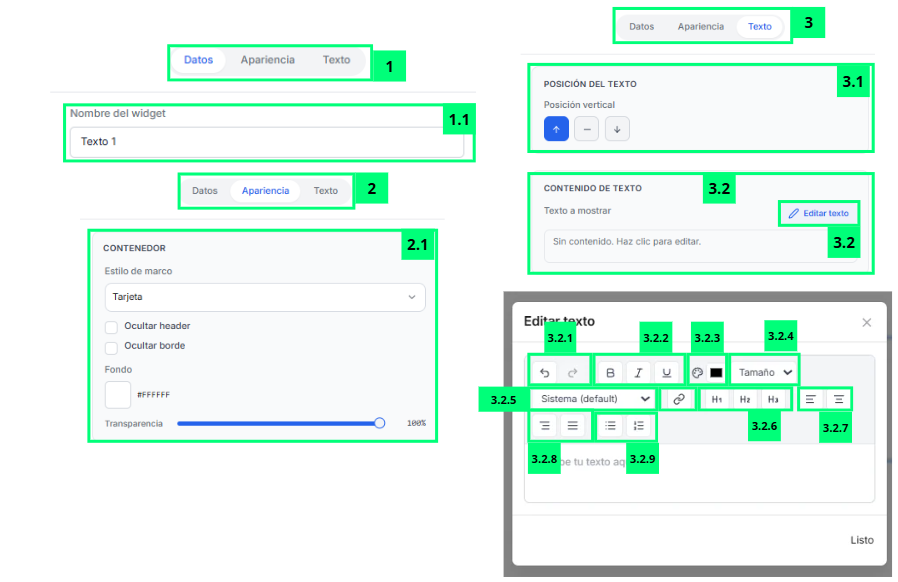
La imagen corresponde a una versión anterior. En la 0.4.46, al configurar el widget desde un dashboard, el editor aparece incrustado en el panel bajo la etiqueta "Texto a mostrar" —el botón "Editar texto" y su ventana emergente sólo se ofrecen en las vistas SCADA— y junto a esa etiqueta se muestra el botón "Insertar variable".
🧩 Despiece de Elementos Funcionales
Los elementos marcados con — no aparecen señalados en la captura: existen en la versión 0.4.46 pero la imagen no los numera.
| # | Nombre del Elemento | Tipo | Destino / Acción | Descripción Funcional |
|---|---|---|---|---|
| 1 | Pestaña "Datos" | Configuración básica | Configura información general | Permite acceder a las configuraciones generales del widget de texto enriquecido. |
| 1.1 | Campo "Nombre del widget" | Campo de texto | Renombra el widget | Permite definir el nombre identificativo del widget dentro del dashboard. Para utilizarlo, el usuario debe escribir el nombre que quiera mostrar en la cabecera del widget. |
| 2 | Pestaña "Apariencia" | Configuración visual | Personaliza el contenedor | Permite acceder a las configuraciones visuales relacionadas con el aspecto externo del widget. |
| 2.1 | Sección "Contenedor" | Configuración visual | Ajusta el estilo del widget | Permite modificar el estilo visual del contenedor del texto enriquecido, incluyendo fondo, bordes y transparencia. Para utilizarlo, el usuario debe seleccionar el estilo visual deseado y ajustar colores y opacidad. |
| 3 | Pestaña "Texto" | Configuración textual | Configura el contenido mostrado | Permite acceder a las configuraciones relacionadas con el contenido enriquecido del widget. |
| 3.1 | Sección "Posición del texto" | Configuración de alineación | Ajusta posición vertical | Permite definir la posición vertical del texto dentro del widget. Para utilizarlo, el usuario debe seleccionar si quiere mostrar el texto arriba, centrado o abajo. |
| 3.2 | Sección "Contenido de texto" | Editor enriquecido | Edita contenido avanzado | Permite crear y editar contenido enriquecido dentro del widget. En un dashboard, el editor aparece incrustado en el propio panel bajo la etiqueta "Texto a mostrar", con el botón "Insertar variable" a su derecha. En las vistas SCADA, el panel muestra un resumen del texto y el botón "Editar texto", que abre el editor en una ventana aparte. |
| 3.2.1 | Herramienta "Deshacer/Rehacer" | Herramienta de edición | Revierte cambios | Permite deshacer o rehacer cambios realizados durante la edición del contenido enriquecido. |
| 3.2.2 | Herramientas de formato rápido | Formato de texto | Cambia estilos tipográficos | Permite aplicar estilos rápidos como negrita, cursiva o subrayado al contenido textual seleccionado. |
| 3.2.3 | Herramienta "Color de texto" | Selector visual | Cambia color del contenido | Permite modificar el color del contenido textual mostrado dentro del widget. |
| 3.2.4 | Selector de tamaño | Selector desplegable | Ajusta tamaño tipográfico | Permite modificar el tamaño visual del texto seleccionado. |
| 3.2.5 | Selector de fuente | Selector desplegable | Cambia familia tipográfica | Permite seleccionar la tipografía utilizada dentro del contenido textual. |
| 3.2.6 | Herramientas de encabezado | Estilo estructural | Cambia jerarquía visual | Permite aplicar estilos de encabezado como H1, H2 o H3 al contenido seleccionado. |
| 3.2.7 | Botones de alineación (primera fila) | Configuración visual | Ajusta la alineación del contenido | Corresponden a "Alinear izquierda" y "Centrar". Para utilizarlos, el usuario debe seleccionar el contenido y pulsar el botón deseado. |
| 3.2.8 | Botones de alineación (segunda fila) | Configuración visual | Ajusta la alineación del contenido | Corresponden a "Alinear derecha" y "Justificar", que completan los cuatro botones de alineación de la barra. El editor no dispone de herramientas de espaciado. |
| 3.2.9 | Herramienta de listas | Formato estructural | Organiza contenido | Permite crear listas organizadas dentro del contenido textual enriquecido. |
| — | Botón "Insertar variable" | Botón de acción | Inserta un valor dinámico en el texto | Situado a la derecha de la etiqueta "Texto a mostrar". Abre el selector "Insertar variable en texto" y coloca la variable elegida donde esté el cursor. Las variables insertadas se sustituyen por el último valor disponible en el momento en que el widget carga. En un dashboard el valor no se refresca solo: cambia al cambiar el período o un filtro, al cambiar de página o al volver a abrir el panel. Solo en una pantalla SCADA en modo «Ejecutar» sigue el dato en vivo; en los informes se usa el último valor disponible al generarlos. |
| — | Herramienta "Enlace" | Botón de la barra de edición | Convierte el texto en un enlace | Situada entre el selector de fuente y los botones de encabezado. Al pulsarla se pide la dirección del enlace; dejarla vacía quita el enlace del texto seleccionado. |
| — | Selectores "Agregación" e "Intervalo" y sección "Rango de tiempo" | Selectores y configuración temporal | Definen cómo se calculan las variables del texto | Aparecen en la pestaña "Datos" en cuanto el texto contiene variables, y determinan con qué agregación, qué intervalo y qué periodo se calcula el valor que se muestra dentro del texto. |
💡 Guía de Uso
El widget Texto Enriquecido está diseñado para añadir contenido textual avanzado y visualmente estructurado dentro de dashboards y paneles Analytics. Para lo más habitual en una cabecera —mostrar el día en curso— hay un widget dedicado, Fecha, que se actualiza solo al pasar la medianoche, mientras que una fecha escrita a mano en el texto enriquecido se queda como se escribió.
Se utiliza principalmente para:
- Crear contenido visual avanzado
- Añadir documentación contextual
- Mostrar instrucciones visuales
- Incorporar contenido estructurado
- Crear bloques informativos
- Añadir contenido dinámico
- Complementar dashboards con formato avanzado
✅ Cómo configurar correctamente el widget Texto Enriquecido
- Arrastra el widget al canvas.
- Selecciona el widget dentro del dashboard.
- Desde el panel de propiedades:
- Configura el nombre del widget.
- Personaliza el contenedor visual.
- Ajusta la posición del texto.
- Edita el contenido enriquecido directamente en el editor del panel.
- Usa "Insertar variable" para incrustar valores. En un dashboard se refrescan al recargar el panel o al cambiar período o filtros, no por su cuenta; en una pantalla SCADA en modo «Ejecutar» sí siguen el dato en vivo.
- Configura tamaños, colores y estilos.
- Organiza el contenido utilizando encabezados y listas.
- Guarda los cambios realizados.