🚨 Banner de Alarmas · Propiedades del Widget
Objetivo Principal: Permite al usuario configurar el widget Banner de Alarmas, utilizado para visualizar alarmas activas y estados críticos dentro de dashboards y pantallas SCADA.
📸 Mapeo de Interfaz
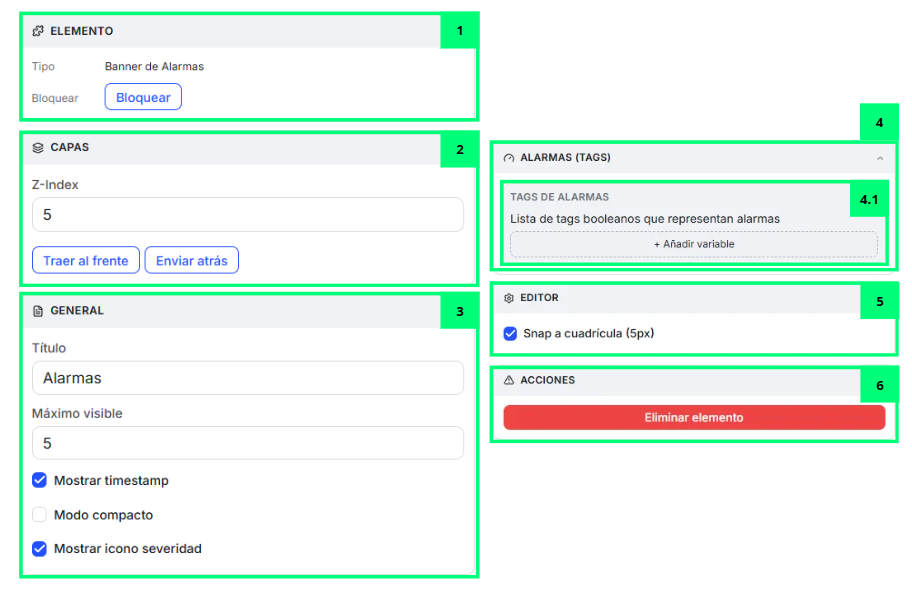
🧩 Despiece de Elementos Funcionales
Los elementos marcados con — no aparecen señalados en la captura: existen en la versión 0.4.46 pero la imagen no los numera.
| # | Nombre del Elemento | Tipo | Destino / Acción | Descripción Funcional |
|---|---|---|---|---|
| 1 | Sección "Elemento" | Configuración del widget | Gestiona el estado del widget | Permite visualizar el tipo de widget seleccionado y bloquearlo para evitar moverlo accidentalmente dentro del dashboard o SCADA. Para utilizarlo, el usuario debe pulsar el botón “Bloquear” cuando quiera fijar definitivamente su posición. |
| 2 | Sección "Capas" | Organización visual | Gestiona superposición | Permite controlar cómo se posiciona el Banner de Alarmas respecto a otros widgets del canvas. Para utilizarlo, el usuario puede modificar el Z-Index manualmente o utilizar “Traer al frente” y “Enviar atrás” para reorganizar visualmente el widget. |
| 3 | Sección "General" | Configuración básica | Personaliza el widget | Permite modificar el título y el comportamiento general del Banner de Alarmas. Para utilizarlo, el usuario puede escribir el título, definir en “Máximo visible” cuántas alarmas se listan a la vez (entre 1 y 20, por defecto 5), activar “Mostrar timestamp” para ver la fecha y hora de cada alarma, activar “Modo compacto” para reducir el espacio ocupado y activar “Mostrar icono severidad” para que cada alarma muestre su marca de gravedad. |
| 4 | Sección "Alarmas (Tags)" | Configuración de datos | Configura alarmas monitorizadas | Permite seleccionar las variables booleanas que actuarán como alarmas dentro del widget. Para utilizarlo, el usuario debe pulsar “+ Añadir variable” y seleccionar las señales que quiera supervisar visualmente. |
| 4.1 | Configuración "Tags de alarmas" | Selector de variables | Añade alarmas al banner | Permite asociar variables booleanas al Banner de Alarmas. Cada alarma aparece como una ficha numerada —“Variable 1”, “Variable 2”…— con el botón “Cambiar” para elegir la señal, un campo “Label” con el texto que se mostrará en el banner, y los campos “Unidad” y “Decimales”. El icono de papelera retira la alarma de la lista. |
| 5 | Sección "Editor" | Configuración del canvas | Ajusta comportamiento de edición | Permite activar el ajuste automático a cuadrícula mientras se mueve el Banner de Alarmas dentro del canvas. Para utilizarlo, el usuario debe activar “Snap a cuadrícula” si quiere alinear widgets automáticamente. |
| 6 | Sección "Acciones" | Gestión del widget | Elimina el widget | Permite eliminar el Banner de Alarmas del dashboard o pantalla SCADA. Para utilizarlo, el usuario debe seleccionar el widget y pulsar “Eliminar elemento”. |
| — | Sección "Hover" | Configuración visual | Resalta el widget al pasar el ratón | Aparece en el panel de propiedades justo debajo de “Capas”. Permite que el widget se ilumine cuando el operador pasa el ratón por encima. Para utilizarlo, el usuario debe activar “Activar hover” y ajustar el “Color glow”, la “Intensidad (blur)” del resplandor y la “Escala” a la que crece el widget. |
💡 Guía de Uso
El widget Banner de Alarmas está diseñado para mostrar visualmente alarmas activas y estados críticos dentro de dashboards y pantallas SCADA.
Se utiliza principalmente para:
- Visualizar alarmas activas
- Supervisar estados críticos
- Mostrar incidencias en tiempo real
- Detectar eventos importantes
- Centralizar avisos visuales
- Facilitar supervisión operativa
- Mejorar la monitorización visual
Qué se ve en pantalla. El banner lista únicamente las alarmas cuya variable está activa en ese momento; las demás no ocupan sitio. Junto al título, la cabecera muestra el recuento de alarmas activas. Cuando no hay ninguna, el widget indica “Sin alarmas activas”; en modo de edición, en cambio, recuerda que hay que configurar los tags de alarma en Propiedades. Cada alarma se muestra con su marca de gravedad —crítica, alarma, aviso o informativa—, que puede ocultarse desde “Mostrar icono severidad”.
✅ Cómo configurar correctamente el widget Banner de Alarmas
- Arrastra el widget al canvas.
- Selecciona el widget dentro del dashboard o SCADA.
- Desde el panel de propiedades:
- Configura el título.
- Define el número máximo de alarmas visibles.
- Añade variables de alarma y escribe el “Label” con el que quieres verlas.
- Ajusta opciones visuales.
- Activa timestamps, modo compacto o icono de severidad si es necesario.
- Guarda los cambios realizados.