📈 Availability · Propiedades del Widget
Objetivo Principal: Permite al usuario configurar el widget Availability, utilizado para visualizar indicadores relacionados con disponibilidad operativa dentro de dashboards Analytics.
📸 Mapeo de Interfaz
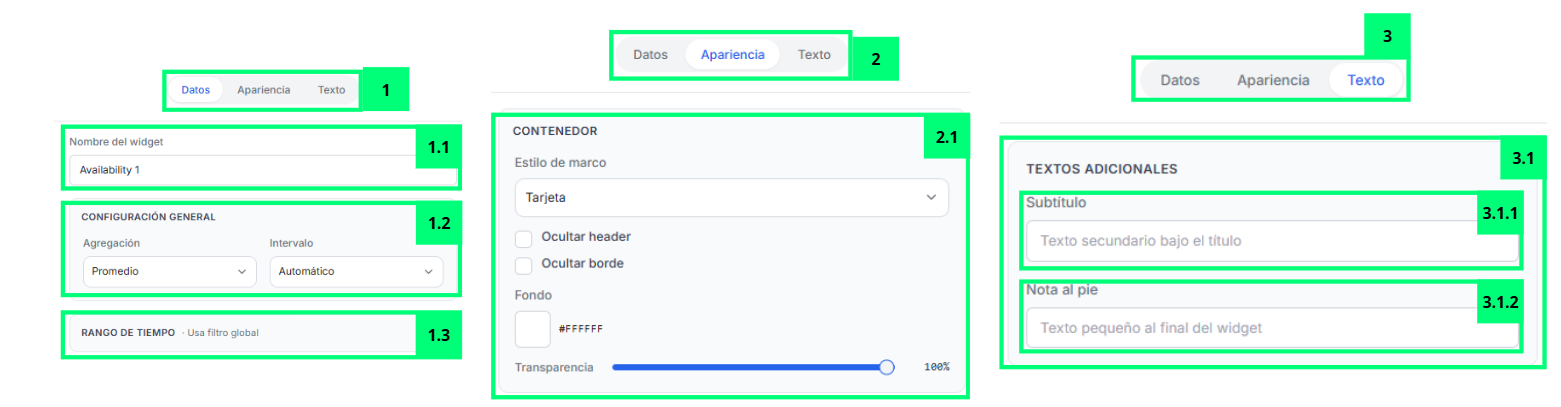
La imagen corresponde a una versión anterior y a otro indicador. En la 0.4.46 este widget no abre las pestañas «Datos», «Apariencia» y «Texto» que aparecen en la imagen, sino un panel propio con un aviso de estado, un asistente de tres pasos y los bloques desplegables «Ajustes de apariencia» y «Configuración avanzada».
🧩 Despiece de Elementos Funcionales
Los elementos marcados con — no aparecen señalados en la captura: existen en la versión 0.4.46 pero la imagen no los numera.
| # | Nombre del Elemento | Tipo | Destino / Acción | Descripción Funcional |
|---|---|---|---|---|
| — | Campo "Nombre del widget" | Campo de texto | Renombra el widget | Aparece en la parte superior del cuadro de configuración. Permite escribir el nombre que se mostrará en la cabecera del widget. |
| — | Aviso de estado | Indicador de estado | Informa de si el indicador ya puede calcularse | Muestra «Configuración completa», junto con el activo elegido, cuando el asistente se ha terminado. Mientras falte algún paso muestra «Configuración pendiente» y recuerda que hay que completar el asistente para activar el widget. |
| — | Asistente de configuración | Asistente de tres pasos | Elige el activo y asocia las señales | Recorre los pasos «Asset», «Variables» y «Revisar». En «Asset» se elige el activo que se va a monitorizar; en «Variables» se asocian las señales de estado de máquina, fallo activo, paro de emergencia y preparación, bien con «Auto-asignar variables», bien con «Asignar manualmente»; en «Revisar» se comprueba el resumen y se pulsa «Guardar configuración». |
| — | Sección "Ajustes de apariencia" | Bloque desplegable | Personaliza la cifra mostrada | Permite elegir el tamaño de fuente, el peso de fuente y el número de decimales, y activar o desactivar «Mostrar nombre del KPI», «Mostrar descripción detallada» y «Aplicar colores de estado automáticos». |
| — | Sección "Configuración avanzada" | Bloque desplegable | Ajusta el cálculo y el marco | Permite elegir el origen de datos y la frecuencia de muestreo, seleccionar el estilo de visualización («Tarjeta» o «Transparente») y activar «Ocultar cabecera» y «Ocultar bordes». |
| — | Botones "Cancelar" y "Guardar cambios" | Botones | Descarta o confirma la configuración | Cierran el cuadro de configuración descartando los cambios o guardando lo configurado. |
💡 Guía de Uso
El widget Availability está diseñado para visualizar indicadores relacionados con disponibilidad y estado operativo dentro de dashboards Analytics.
La disponibilidad es el tiempo que el equipo ha estado en marcha dividido entre el tiempo planificado, y se muestra en porcentaje; del tiempo en marcha quedan fuera el fallo, el paro de emergencia y la preparación. Con «Aplicar colores de estado automáticos» activado, la cifra se muestra en verde a partir del 95 %, en ámbar a partir del 85 % y en rojo por debajo del 85 %. Si en el periodo no hay datos, el widget lo indica en lugar de mostrar una cifra.
Se utiliza principalmente para:
- Supervisar disponibilidad
- Visualizar estados operativos
- Analizar rendimiento temporal
- Monitorizar indicadores
- Comparar periodos
- Facilitar análisis visual
- Mostrar métricas operativas
✅ Cómo configurar correctamente el widget Availability
- Arrastra el widget al canvas.
- Selecciona el widget dentro del dashboard y abre su configuración.
- Escribe el nombre que quieras mostrar en «Nombre del widget».
- Completa el asistente: elige el activo en «Asset», asocia las señales en «Variables» y comprueba el resumen en «Revisar».
- Despliega «Ajustes de apariencia» si quieres cambiar el tamaño de fuente, el peso o los decimales.
- Despliega «Configuración avanzada» si necesitas cambiar el origen de datos, la frecuencia de muestreo o el marco del widget.
- Pulsa «Guardar cambios».