🚀 Series Avanzadas · Propiedades del Widget
Objetivo Principal: Permite al usuario configurar el widget Series Avanzadas, utilizado para representar datos complejos mediante múltiples series, doble eje y referencias visuales avanzadas dentro de dashboards Analytics.
📸 Mapeo de Interfaz
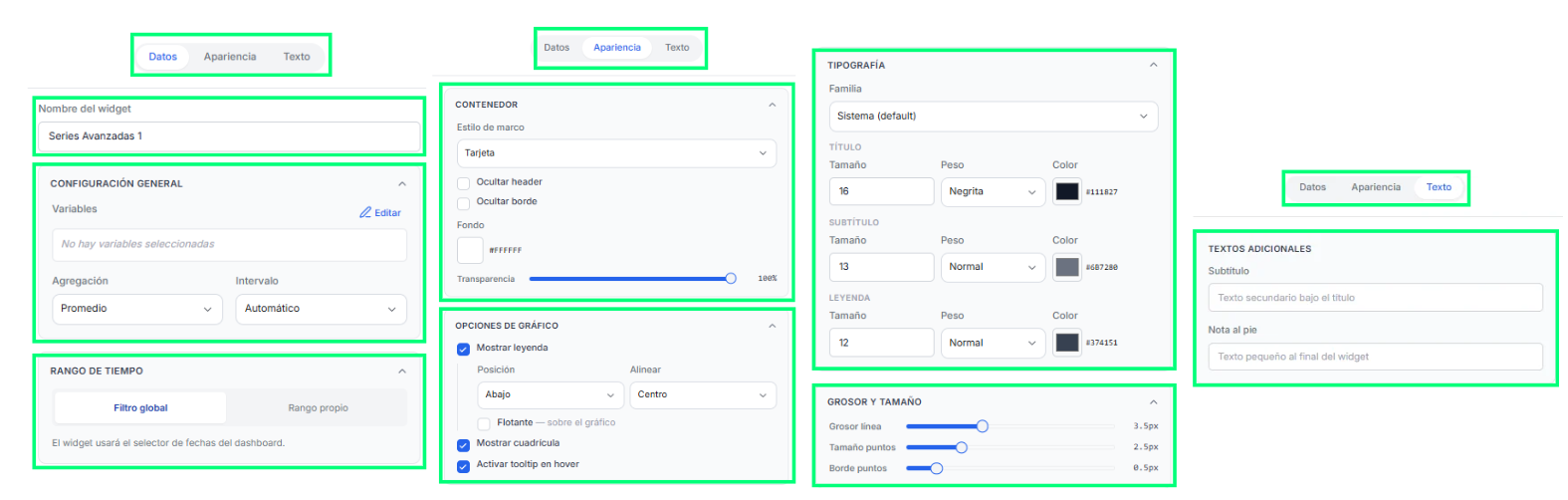
🧩 Despiece de Elementos Funcionales
| # | Nombre del Elemento | Tipo | Destino / Acción | Descripción Funcional |
|---|---|---|---|---|
| 1 | Pestaña "Datos" | Configuración de datos | Configura las series | Permite acceder a las configuraciones relacionadas con variables, agregación y rango temporal. Para utilizarlo, el usuario debe seleccionar las variables y definir cómo se representarán los datos dentro del gráfico. |
| 1.1 | Campo "Nombre del widget" | Campo de texto | Renombra el gráfico | Permite definir el nombre identificativo del gráfico dentro del dashboard. Para utilizarlo, el usuario debe escribir el nombre que quiera mostrar en la cabecera del widget. |
| 1.2 | Sección "Configuración General" | Configuración de datos | Configura variables y agregación | Permite seleccionar las variables y definir cómo se agruparán los datos mostrados. Para utilizarlo, el usuario debe pulsar “Editar”, seleccionar variables y configurar agregación e intervalo. |
| 1.3 | Sección "Rango de Tiempo" | Configuración temporal | Configura el periodo mostrado | Permite definir el rango temporal utilizado por el gráfico. Para utilizarlo, el usuario puede usar el filtro global o configurar un rango específico. |
| 2 | Pestaña "Apariencia" | Configuración visual | Personaliza el gráfico | Permite acceder a las configuraciones visuales relacionadas con el diseño y apariencia del gráfico. |
| 2.1 | Sección "Contenedor" | Configuración visual | Ajusta el aspecto del widget | Permite modificar el fondo, transparencia y estilo visual del contenedor. Para utilizarlo, el usuario debe seleccionar el estilo deseado y ajustar colores y opacidad. |
| 2.2 | Sección "Opciones de gráfico" | Configuración funcional | Ajusta visualización y comportamiento | Permite configurar leyendas, cuadrículas y tooltips del gráfico. Para utilizarlo, el usuario puede activar o desactivar las opciones según el comportamiento visual deseado. |
| 2.3 | Sección "Tipografía" | Configuración textual | Ajusta textos y fuentes | Permite modificar tamaños, colores y estilos tipográficos del gráfico. Para utilizarlo, el usuario debe seleccionar la familia tipográfica y ajustar tamaños y pesos visuales. |
| 2.4 | Sección "Grosor y tamaño" | Configuración visual | Ajusta elementos gráficos | Permite modificar el grosor de líneas y tamaño de puntos representados. Para utilizarlo, el usuario debe mover los sliders hasta conseguir la visualización deseada. |
| 3 | Pestaña "Texto" | Configuración textual | Configura textos auxiliares | Permite acceder a configuraciones relacionadas con textos adicionales mostrados dentro del gráfico. |
| 3.1 | Sección "Textos adicionales" | Configuración textual | Añade información contextual | Permite añadir subtítulos y notas adicionales dentro del widget. Para utilizarlo, el usuario debe rellenar los campos disponibles con el texto que quiera mostrar. |
💡 Guía de Uso
El widget Series Avanzadas está diseñado para representar datos complejos mediante múltiples series visuales y configuraciones avanzadas de representación.
Se utiliza principalmente para:
- Comparar múltiples variables
- Analizar tendencias complejas
- Representar varias escalas visuales
- Supervisar información histórica
- Visualizar relaciones entre datos
- Mostrar información temporal avanzada
- Facilitar análisis visual detallado
✅ Cómo configurar correctamente el widget Series Avanzadas
- Arrastra el widget al canvas.
- Selecciona el gráfico dentro del dashboard.
- Desde el panel de propiedades:
- Configura variables y agregaciones.
- Ajusta el rango temporal.
- Personaliza colores y estilos.
- Configura leyendas y comportamiento visual.
- Ajusta líneas y tamaños gráficos.
- Añade textos adicionales si es necesario.
- Guarda los cambios realizados.