🎚️ Consigna · Propiedades del Widget
Objetivo Principal: Permite al usuario configurar el widget Consigna, utilizado para visualizar y modificar valores directamente desde dashboards y pantallas SCADA mediante interacción del operador.
📸 Mapeo de Interfaz
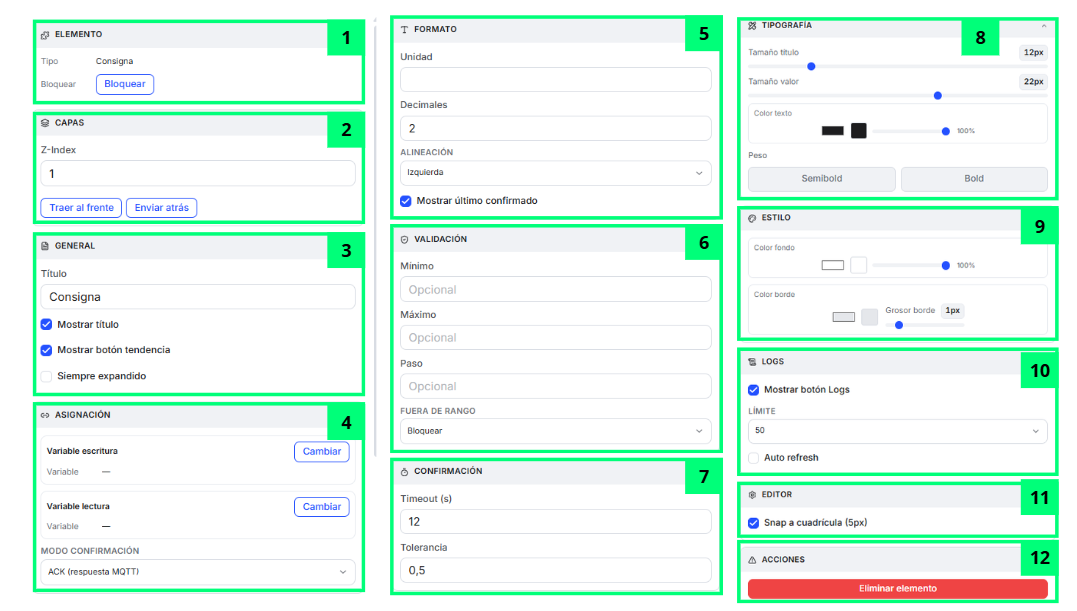
La imagen corresponde a una Consigna cuya variable de escritura es numérica. En la versión 0.4.46, si la variable de escritura es booleana el panel muestra además la sección “Visualización booleana” y oculta “Formato”, “Validación” y “Confirmación”.
🧩 Despiece de Elementos Funcionales
Los elementos marcados con — no aparecen señalados en la captura: existen en la versión 0.4.46 pero la imagen no los numera.
| # | Nombre del Elemento | Tipo | Destino / Acción | Descripción Funcional |
|---|---|---|---|---|
| 1 | Sección "Elemento" | Configuración del widget | Gestiona el estado del widget | Permite visualizar el tipo de widget seleccionado y bloquearlo para evitar moverlo accidentalmente dentro del dashboard o SCADA. Para utilizarlo, el usuario debe pulsar “Bloquear” cuando quiera fijar definitivamente su posición. |
| 2 | Sección "Capas" | Organización visual | Gestiona superposición | Permite controlar cómo se posiciona la Consigna respecto a otros widgets del canvas. Para utilizarlo, el usuario puede modificar el Z-Index manualmente o utilizar “Traer al frente” y “Enviar atrás”. |
| 3 | Sección "General" | Configuración básica | Personaliza el widget | Permite modificar el título y el comportamiento general de la Consigna. Para utilizarlo, el usuario puede escribir un nombre personalizado, activar “Mostrar título”, habilitar “Mostrar botón tendencia” y activar “Siempre expandido”. Sin esta última opción, la Consigna se muestra recogida y solo despliega sus controles al pasar el ratón por encima o al escribir un valor. |
| 4 | Sección "Asignación" | Configuración de datos | Configura lectura y escritura | Permite seleccionar las variables que utiliza la Consigna: “Variable escritura”, que es obligatoria y determina sobre qué señal se actúa, y “Variable lectura”, opcional, que es la que se muestra en pantalla. Para utilizarlo, el usuario debe pulsar “Cambiar” y elegir la señal en el buscador, que solo ofrece las variables marcadas como de escritura en su ficha de variable, donde se declaran además los canales por los que sale el mando hacia el equipo y por los que vuelve su confirmación. El desplegable “Modo confirmación” decide cuándo se da por buena una escritura: “ACK (respuesta MQTT)” espera el acuse del equipo, “Comparar valor” espera a que la lectura coincida con lo enviado, y “Cualquiera” da por buena la primera de las dos que llegue. |
| 5 | Sección "Formato" | Configuración visual | Ajusta visualización de valores | Permite configurar cómo se mostrará el valor dentro del widget. Para utilizarlo, el usuario puede definir la unidad, el número de decimales, la alineación y activar “Mostrar último confirmado”. Esta sección, junto con “Validación” y “Confirmación”, solo está disponible cuando la variable de escritura es numérica; con una variable booleana el panel las sustituye por “Visualización booleana”. |
| 6 | Sección "Validación" | Configuración de límites | Configura restricciones | Permite establecer los valores “Mínimo”, “Máximo” y “Paso” admitidos, y decidir en “Fuera de rango” si un valor no permitido se bloquea o se ajusta al límite más próximo. Solo está disponible con variables de escritura numéricas. |
| 7 | Sección "Confirmación" | Configuración de seguridad | Ajusta confirmaciones | Permite definir el tiempo máximo de espera (“Timeout (s)”) y la “Tolerancia” con la que se da por confirmada una escritura. Para utilizarlo, el usuario debe introducir los valores deseados. Solo está disponible con variables de escritura numéricas. |
| 8 | Sección "Tipografía" | Configuración visual | Modifica estilos de texto | Permite ajustar tamaños, colores y peso tipográfico del contenido mostrado por la Consigna. Para utilizarlo, el usuario debe mover los sliders o seleccionar el estilo visual deseado. |
| 9 | Sección "Estilo" | Configuración visual | Personaliza apariencia | Permite modificar el color de fondo, bordes y grosor visual del widget. Para utilizarlo, el usuario debe seleccionar colores y ajustar los parámetros visuales disponibles. |
| 10 | Sección "Logs" | Configuración de registros | Gestiona visualización de logs | Permite mostrar el historial de cambios realizados sobre la Consigna. Para utilizarlo, el usuario puede activar “Mostrar botón Logs”, definir límites y habilitar actualización automática. |
| 11 | Sección "Editor" | Configuración del canvas | Ajusta comportamiento de edición | Permite activar el ajuste automático a cuadrícula mientras se mueve la Consigna dentro del canvas. Para utilizarlo, el usuario debe activar “Snap a cuadrícula”. |
| 12 | Sección "Acciones" | Gestión del widget | Elimina el widget | Permite eliminar la Consigna del dashboard o pantalla SCADA. Para utilizarlo, el usuario debe seleccionar el widget y pulsar “Eliminar elemento”. |
| — | Sección "Visualización booleana" | Configuración visual | Ajusta el interruptor | Aparece solo cuando la variable de escritura es de tipo booleano. En ese caso la Consigna deja de pedir un número y se muestra como un interruptor de encendido y apagado. Permite elegir el “Tamaño” del interruptor —“Pequeño”, “Mediano” o “Grande”— y los colores “Color ON”, “Color OFF” y “Color pendiente”, este último para mientras se espera la confirmación del equipo. |
| — | Sección "Hover" | Configuración visual | Resalta el widget al pasar el ratón | Aparece en el panel de propiedades justo debajo de “Capas”. Permite que el widget se ilumine cuando el operador pasa el ratón por encima. Para utilizarlo, el usuario debe activar “Activar hover” y ajustar el “Color glow”, la “Intensidad (blur)” del resplandor y la “Escala” a la que crece el widget. |
💡 Guía de Uso
El widget Consigna está diseñado para permitir al operador visualizar y modificar valores directamente desde la interfaz SCADA o dashboard.
Se utiliza principalmente para:
- Ajustar parámetros de operación
- Modificar consignas de producción
- Cambiar valores configurables
- Controlar procesos manualmente
- Introducir valores supervisados
- Gestionar parámetros dinámicos
Cómo se confirma una escritura. Al enviar un valor, la Consigna lo muestra de inmediato y pasa por los avisos “Aplicando…” y “Enviado…”. La escritura se da por buena cuando el equipo responde o cuando la lectura coincide con lo enviado dentro de la tolerancia configurada, y entonces el widget muestra “Aplicado”. Si el equipo rechaza el mando, si se agota el tiempo de espera o si se produce un error de conexión, el widget lo indica, recupera el valor anterior y ofrece un botón para reintentar. El tiempo máximo de espera y la tolerancia se ajustan en la sección “Confirmación” del propio widget.
Quién puede escribir. En una pantalla abierta en modo de solo lectura, la Consigna no admite escrituras. Además, las variables de tipo global solo pueden modificarlas los usuarios con rol de administración; el resto recibe un aviso de rechazo al intentarlo.
Que la Consigna acepte la escritura no significa que el mando salga hacia el equipo. El envío de consignas depende además de un interruptor de la instalación —el mismo "adapter_commands" que se ve en la pestaña Comandos de Variables en tiempo real—, y viene apagado de fábrica. Mientras lo esté, la escritura sobre una variable de planta se rechaza con el mensaje "No se pudo resolver ruta adapter para la escritura SCADA" y nada llega al equipo. El widget no avisa por sí solo de que el interruptor está apagado.
✅ Cómo configurar correctamente la Consigna
- Arrastra el widget al canvas.
- Selecciona el widget dentro del dashboard o SCADA.
- Desde el panel de propiedades:
- Configura la variable de escritura, que es obligatoria, y la de lectura si la necesitas.
- Elige el modo de confirmación adecuado al equipo.
- Ajusta límites y validaciones.
- Configura formato visual y tipografía.
- Personaliza colores y estilos.
- Define el tiempo de espera, la tolerancia y las opciones de logs.
- Guarda los cambios realizados.