🎚️ Slider / Consigna · Propiedades del Widget
Objetivo Principal: Permite al usuario configurar el widget Slider / Consigna, utilizado para modificar valores numéricos de forma visual e interactiva dentro de dashboards y pantallas SCADA.
📸 Mapeo de Interfaz
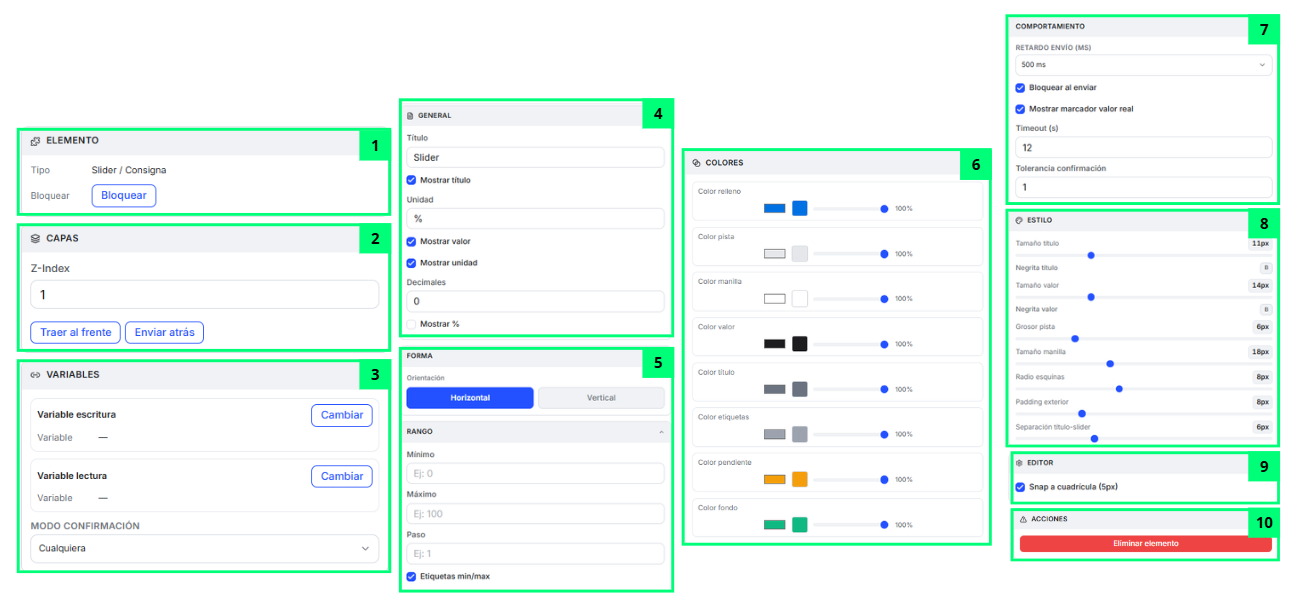
La imagen corresponde a una versión anterior del panel. En la 0.4.46 las antiguas secciones “Forma”, “Colores”, “Borde”, “Icono” y “Estilo” —los recuadros 5, 6 y 8 de la imagen— están reunidas en una sola sección “Apariencia” con cinco submenús, el rango de valores vive en una sección propia llamada “Rango”, y existe además una sección “Botón OFF” que la imagen no recoge. El orden real de las secciones es: “Variables”, “General”, “Rango”, “Botón OFF”, “Apariencia” y “Comportamiento”.
🧩 Despiece de Elementos Funcionales
Los elementos marcados con — no aparecen señalados en la captura: existen en la versión 0.4.46 pero la imagen no los numera.
| # | Nombre del Elemento | Tipo | Destino / Acción | Descripción Funcional |
|---|---|---|---|---|
| 1 | Sección "Elemento" | Configuración del widget | Gestiona el estado del widget | Permite visualizar el tipo de widget seleccionado y bloquearlo para evitar moverlo accidentalmente dentro del dashboard o SCADA. Para utilizarlo, el usuario debe pulsar “Bloquear” cuando quiera fijar definitivamente su posición. |
| 2 | Sección "Capas" | Organización visual | Gestiona superposición | Permite controlar cómo se posiciona el Slider respecto a otros widgets del canvas. Para utilizarlo, el usuario puede modificar el Z-Index manualmente o utilizar “Traer al frente” y “Enviar atrás”. |
| 3 | Sección "Variables" | Configuración de datos | Configura lectura y escritura | Permite seleccionar las variables que utiliza el Slider: “Variable escritura”, obligatoria, que determina sobre qué señal se actúa, y “Variable lectura”, opcional, que es la que se representa en la barra. Para utilizarlo, el usuario debe pulsar “Cambiar” y elegir la señal. El desplegable “Modo confirmación” decide cuándo se da por buena una escritura: “ACK (respuesta MQTT)” espera el acuse del equipo, “Comparar valor” espera a que la lectura coincida con lo enviado, y “Cualquiera” —la opción por defecto— da por buena la primera de las dos que llegue. |
| 4 | Sección "General" | Configuración básica | Personaliza el widget | Permite modificar el título, la unidad y los decimales del Slider. Para utilizarlo, el usuario puede escribir el título y activar “Mostrar título”, escribir la unidad y activar “Mostrar unidad”, y fijar el número de decimales. La unidad se aplica al globo de valor y a las marcas de escala. El globo con el valor exacto es parte fija del widget y siempre se muestra: no hay opción para ocultarlo ni para mostrar el valor como porcentaje. |
| 5 | Sección "Forma" | Configuración obsoleta | Ya no existe | En la versión 0.4.46 esta sección ha desaparecido. La orientación horizontal o vertical se configura ahora en el submenú “General” de la sección “Apariencia”, y el rango de valores tiene su propia sección, “Rango”. |
| 6 | Sección "Colores" | Configuración obsoleta | Ya no existe | En la versión 0.4.46 esta sección ha desaparecido como bloque independiente: todos los colores del Slider se configuran ahora en el submenú “Colores” de la sección “Apariencia”. |
| 7 | Sección "Comportamiento" | Configuración funcional | Ajusta envío de consignas | Permite configurar cómo responde el Slider durante la interacción del operador. El usuario puede elegir el “Retardo envío (ms)” entre 300, 500 y 1000 milisegundos, activar “Bloquear al enviar” para impedir nuevos movimientos hasta que se confirme el anterior, activar “Mostrar marcador valor real” para ver sobre la barra la lectura que llega del equipo, y ajustar el “Timeout (s)” de espera y la “Tolerancia confirmación” con la que se da por buena la escritura. |
| 8 | Sección "Estilo" | Configuración obsoleta | Ya no existe | En la versión 0.4.46 esta sección ha desaparecido: los tamaños de texto, el grosor de la pista, el tamaño de la manilla y las separaciones visuales se configuran ahora en el submenú “Tamaños” de la sección “Apariencia”. |
| 9 | Sección "Editor" | Configuración del canvas | Ajusta comportamiento de edición | Permite activar el ajuste automático a cuadrícula mientras se mueve el Slider dentro del canvas. Para utilizarlo, el usuario debe activar “Snap a cuadrícula”. |
| 10 | Sección "Acciones" | Gestión del widget | Elimina el widget | Permite eliminar el Slider del dashboard o pantalla SCADA. Para utilizarlo, el usuario debe seleccionar el widget y pulsar “Eliminar elemento”. |
| — | Sección "Rango" | Configuración de valores | Define el recorrido del slider | Permite fijar el valor “Mínimo”, el “Máximo” y el “Paso”. También permite mostrar u ocultar las “Etiquetas min/max”, activar “Mostrar valores intermedios” y escribir en “Valores intermedios” qué marcas concretas se dibujan sobre la barra; sin “Paso” configurado, esas marcas se calculan solas según el espacio disponible. |
| — | Sección "Botón OFF" | Configuración de mando | Envía un valor fijo de parada | Permite configurar el botón de parada que acompaña al slider. El campo “Valor OFF” define el valor exacto que se envía al equipo al pulsarlo; por defecto es 0 y el botón se muestra. Para ocultar el botón, el usuario debe dejar el campo vacío. El envío es inmediato, sin el retardo de la sección “Comportamiento”, y el valor es independiente del mínimo, del máximo y del paso configurados. También pueden ajustarse el tamaño, el color y la negrita del botón. |
| — | Sección "Apariencia" | Configuración visual | Reúne todo el aspecto del slider | Agrupa en un único bloque cinco submenús. “General”: orientación horizontal o vertical, estilo de disposición del icono y la barra, y “Mostrar borde”. “Icono”: el icono que acompaña al slider y su tamaño. “Colores”: relleno, pista, manilla, título, etiquetas, color de espera de confirmación, fondo y borde; los colores del globo que muestra el valor se ajustan aparte, en el submenú “Tooltip”. “Tamaños”: tamaños de título y de valores, grosor de la pista, tamaño de la manilla, radio de esquinas, padding exterior, separación entre título y slider, y grosor del borde. “Tooltip”: tamaño, negrita y colores del globo de valor. |
| — | Sección "Hover" | Configuración visual | Resalta el widget al pasar el ratón | Aparece en el panel de propiedades justo debajo de “Capas”. Permite que el widget se ilumine cuando el operador pasa el ratón por encima. Para utilizarlo, el usuario debe activar “Activar hover” y ajustar el “Color glow”, la “Intensidad (blur)” del resplandor y la “Escala” a la que crece el widget. |
💡 Guía de Uso
El widget Slider / Consigna está diseñado para permitir al operador modificar valores de forma rápida e intuitiva mediante controles deslizantes.
Se utiliza principalmente para:
- Ajustar consignas industriales
- Regular velocidades
- Modificar porcentajes
- Controlar niveles
- Ajustar parámetros de producción
- Gestionar valores dinámicos
Cómo se confirma una escritura. Al mover la barra, el Slider muestra el nuevo valor de inmediato y pasa por los avisos “Aplicando…” y “Enviado…”. La escritura se da por buena cuando el equipo responde o cuando la lectura coincide con lo enviado dentro de la tolerancia configurada, y entonces el widget muestra “Aplicado”. Si el equipo rechaza el mando, si se agota el tiempo de espera o si se produce un error de conexión, el widget lo indica, recupera el valor anterior y ofrece un botón para reintentar. El tiempo máximo de espera y la tolerancia se ajustan en la sección “Comportamiento”.
Quién puede escribir. En una pantalla abierta en modo de solo lectura, el Slider no admite escrituras. Además, las variables de tipo global solo pueden modificarlas los usuarios con rol de administración; el resto recibe un aviso de rechazo al intentarlo.
Que el Slider acepte la escritura no significa que el mando salga hacia el equipo. El envío de consignas depende además de un interruptor de la instalación —el mismo "adapter_commands" que se ve en la pestaña Comandos de Variables en tiempo real—, y viene apagado de fábrica. Mientras lo esté, la escritura sobre una variable de planta se rechaza con el mensaje "No se pudo resolver ruta adapter para la escritura SCADA" y nada llega al equipo. El widget no avisa por sí solo de que el interruptor está apagado.
✅ Cómo configurar correctamente el Slider / Consigna
- Arrastra el widget al canvas.
- Selecciona el widget dentro del dashboard o SCADA.
- Desde el panel de propiedades:
- Configura la variable de escritura, que es obligatoria, y la de lectura si la necesitas.
- Define en “Rango” los valores mínimo y máximo y el paso.
- Decide en “Botón OFF” qué valor envía el botón de parada, o déjalo vacío para ocultarlo.
- Ajusta la orientación, los colores y los tamaños desde “Apariencia”.
- Configura el retardo de envío, el tiempo de espera y la tolerancia en “Comportamiento”.
- Guarda los cambios realizados.